Apple Watchの音量が小さいと、「通知に気づけない」「通話中の声が聞き取りにくい」と困ってしまいますよね。
音量を上げたつもりでも改善しないときは、小さく感じている音の種類に合った設定を確認することが大切です。
着信・通知・通話・Siri・音楽では調節方法が異なるほか、消音モードや接続中の機器、水濡れ後の状態などが関係している場合もあります。
この記事では、Apple Watchの音量が小さいと感じるときに確認したいポイントを、簡単に試せる順番でやさしく解説します。
設定を見直すだけで聞こえ方が変わることもあるので、いきなり難しい操作をする前に、一つずつチェックしていきましょう。
この記事でわかること
- 着信音・通知音・通話音など、音の種類に合わせた音量設定の見直し方
- 消音モードや自動調整、Bluetooth機器への出力を確認するポイント
- 水濡れ後のこもった音にウォーターロックの排水機能を使う方法
- スピーカー周辺の手入れ、再起動・更新、サポートへ相談する目安
Apple Watchの音量は音の種類に合った設定から大きくする
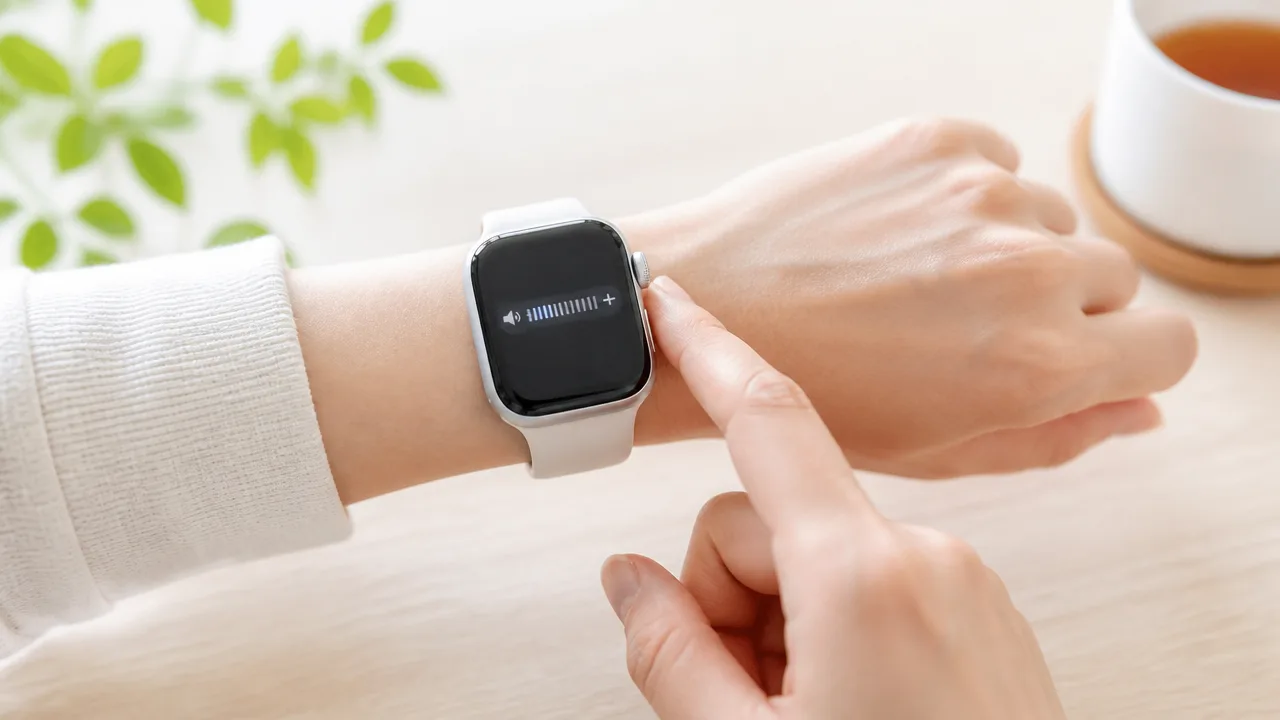
Apple Watchで音量が小さいと感じるときは、まずどの音が小さいのかを分けて確認するのが近道です。
着信や通知、通話、Siri、音楽では調節する場所が異なるため、用途に合った設定を見直すと改善につながることがあります。
すべての音量が一括で変わるわけではないので、小さく感じる場面に合わせて操作してみてください。
| 小さいと感じる音 | 主な調節方法 |
|---|---|
| 着信音・通知音 | 「サウンドと触覚」の通知音量 |
| 通話相手の声 | 通話中にDigital Crownを回す |
| Siriの応答音声 | Siriが話している間にDigital Crownを回す |
| 音楽・ポッドキャスト | 再生画面またはDigital Crownで調節する |
着信音・通知音は「サウンドと触覚」で調節する
電話の着信音やメッセージなどの通知音が小さい場合は、Apple Watchの「サウンドと触覚」で音量を確認します。
文字盤を表示した状態でDigital Crownを押してアプリ一覧を開き、「設定」から「サウンドと触覚」へ進んでください。
「通知音量」のスライダーを右側へ動かすと、着信音や通知音を大きくできます。
スライダー横の音量ボタンが表示される機種や画面では、そちらから段階的に調節することもできます。
通知音量を上げても、通話中の相手の声や音楽の音量は同じようには変わりません。
iPhoneの「Watch」アプリから操作したいときは、「マイウォッチ」タブ内の「サウンドと触覚」を開いて同じ項目を確認できます。
周囲に人がいる場所で音を鳴らしにくい場合は、音量を必要以上に上げず、触覚による通知も併用すると気づきやすくなります。
通話中の受話音量はDigital Crownで調節する
Apple Watchで通話しているときに相手の声が小さいなら、通話画面を開いたままDigital Crownを回す方法を試してください。
Digital Crownを上方向へ回すと受話音量が大きくなり、下方向へ回すと小さくなります。
この操作は通話中の聞こえ方を調節するためのもので、通常時の通知音量を変更する操作とは別です。
音量を上げる際は、相手の声が聞き取りやすい範囲で少しずつ調節すると安心です。
Bluetoothイヤホンなどを接続して通話している場合は、音がApple Watch本体ではなく接続先から出ていることがあります。
その場合も、通話中にApple Watch側でDigital Crownを回して、実際に聞こえる音量が変わるか確認してみてください。
Siriの声が小さいときはSiriの音量設定を見直す
Siriの返答だけが聞こえにくい場合は、Siriが話している最中にDigital Crownを回して音量を調節できます。
Siriを呼び出して天気や予定などを質問し、応答音声が流れている間にDigital Crownを上方向へ回してみてください。
Siriの応答が終わってから操作すると別の画面操作になることがあるため、音声が流れているタイミングで行うのがポイントです。
また、「設定」の「Siri」では、音声による応答に関する項目を確認できます。
声での返答を受け取りたいときは、Siriの応答方法が音声を許可する設定になっているかも見ておくとよいでしょう。
周囲の状況や操作中の状態によっては、Siriが画面表示中心で応答することもあります。
音楽・ポッドキャストの再生音量は個別に調節する
音楽やポッドキャストの音が小さいときは、再生中の画面でDigital Crownを回して音量を上げます。
再生画面に音量のスライダーが表示される場合は、スライダーを操作して調節することも可能です。
Apple Watch本体のスピーカーで聴く場合と、Bluetoothイヤホンで聴く場合では、同じ曲でも適した音量が変わります。
とくにイヤホン使用時は、周囲の音が聞こえにくくならない範囲で調節してください。
再生しているコンテンツを一度停止してから再開すると、現在の出力先や音量を落ち着いて確認しやすくなります。
通知音は十分に聞こえるのに音楽だけ小さいなら、通知音量ではなく再生画面での音量操作を優先して確認するのがおすすめです。
音量が変わらないときは消音モードや自動調整を確認する
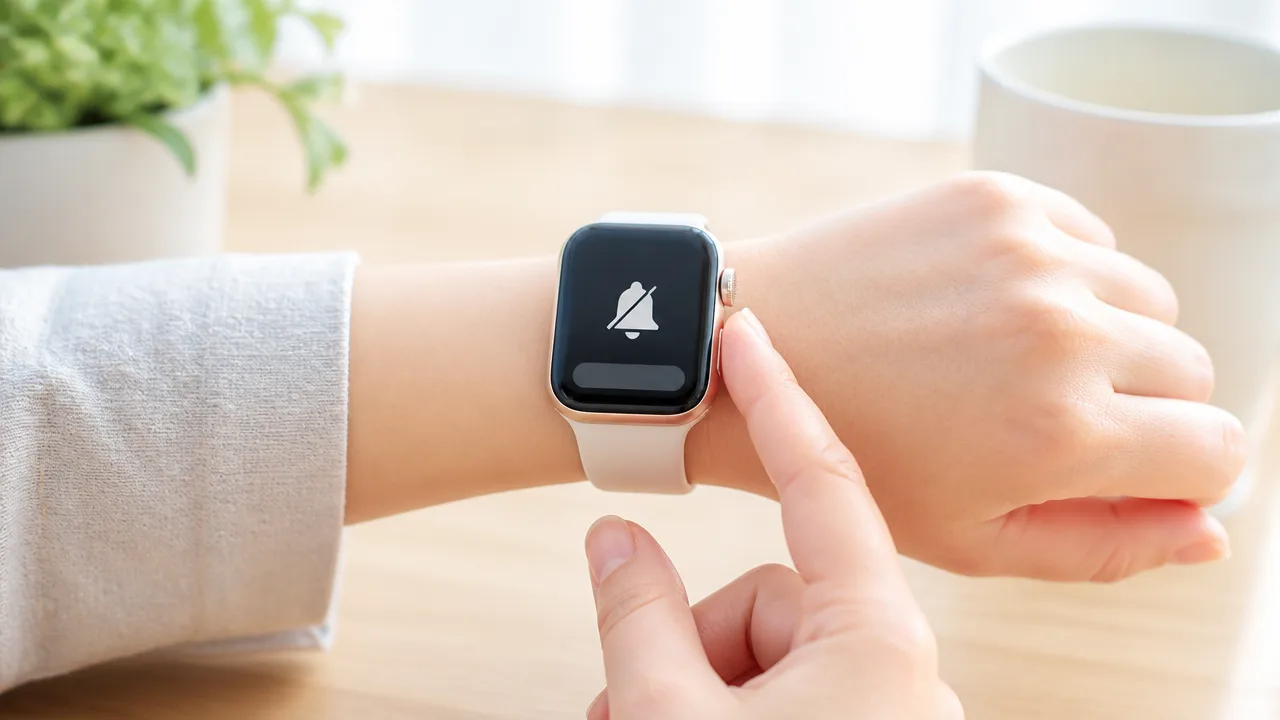
音量を上げてもApple Watchから音が聞こえにくいときは、消音モードや集中モードが有効になっていないかを先に確認してみてください。
対応する機種とソフトウェアでは、周囲の音に合わせる自動調整によって音量が控えめになることもあるため、設定の音量レベルも見直すと安心です。
また、音がBluetoothイヤホンなど別の機器から出ているケースもあるので、出力先を確認しましょう。
消音モード・おやすみモード・集中モードを解除して確かめる
消音モードがオンになっていると、通知が届いても音は鳴らず、振動や画面表示だけで知らせる動作になります。
文字盤を表示した状態でサイドボタンを押し、コントロールセンターを開いてベルのマークを確認してください。
ベルに斜線が入っている場合は消音モードがオンなので、タップしてオフにします。
消音モードを解除した直後に通知音が聞こえるかを確認すると、原因を切り分けやすくなります。
あわせて、おやすみモードを含む集中モードが有効になっていないかも見ておきましょう。
集中モードでは、選択した人やアプリ以外からの通知を表示・通知しないよう設定できるため、音量の問題ではなく通知そのものが制限されている場合があります。
-
コントロールセンターに月のマークや集中モードのマークが表示されていないか確認する。
-
有効になっている集中モードをタップし、不要であればオフにする。
-
iPhoneと集中モードを共有している場合は、iPhone側の設定も確認する。
ただし、会議中や就寝中などに通知を抑えたい場面では、無理にオフにする必要はありません。
必要な通知だけを受け取りたい場合は、集中モードの許可リストを調整する方法もあります。
周囲の騒音に合わせる自動調整では音量レベルを「大」にする
対応するApple Watchでは、周囲の騒音に合わせて通知音量を自動調整する機能が使えることがあります。
静かな場所では音が控えめになることがあり、故障ではなく自動調整による動作の可能性も考えられます。
音が小さいと感じる場合は、「設定」から「サウンドと触覚」を開き、自動調整に関する項目が表示されているか確認してください。
音量レベルを選べる場合は、「大」へ変更して様子を見るとよいでしょう。
| 確認すること | 目安 |
|---|---|
| 自動調整の項目 | 対応機種・対応ソフトウェアで表示されるか確認する |
| 音量レベル | 小さく感じる場合は「大」を選んで比較する |
| 確認する場所 | 静かな室内と少し生活音のある場所で聞こえ方を比べる |
設定名や表示内容は、Apple Watchの機種やソフトウェアのバージョンによって異なることがあります。
該当する項目が表示されない場合は、そのApple Watchでは利用できないことがあるため、ほかの設定を確認してください。
Bluetooth機器へ音声が出力されていないか確認する
Bluetoothイヤホンやスピーカーが接続されていると、再生音がApple Watch本体ではなく接続先から流れることがあります。
そのため、本体の音量が小さいように感じても、実際には音の出力先が切り替わっているだけの場合があります。
「設定」から「Bluetooth」を開き、接続中の機器がないか確認しましょう。
接続した覚えのない機器や、今は使わないイヤホンがつながっている場合は、Bluetoothをオフにするか接続を解除して確認します。
Bluetoothイヤホンを使用する場合は、イヤホン側の音量設定も影響するため、Apple Watchだけでなく機器側も確認すると安心です。
なお、周囲の音が聞こえにくくならないよう、イヤホンの音量は上げすぎないようにしてください。
通知に気づきにくい場合は触覚の強さも見直す
通知音が小さく感じるときは、音だけではなく手首への振動通知を併用すると気づきやすくなります。
「設定」から「サウンドと触覚」を開き、「触覚による通知」がオンになっているか確認してください。
触覚の強さを選べる場合は、標準よりもしっかりした通知を選ぶことで、音が聞こえにくい環境でも通知を把握しやすくなります。
音と触覚を組み合わせると、職場や外出先でも通知を見逃しにくくなります。
ただし、振動の感じ方には個人差があるため、普段使う場面で無理のない設定を選ぶのがおすすめです。
水濡れ後のこもった音はウォーターロックの排水機能で対処する
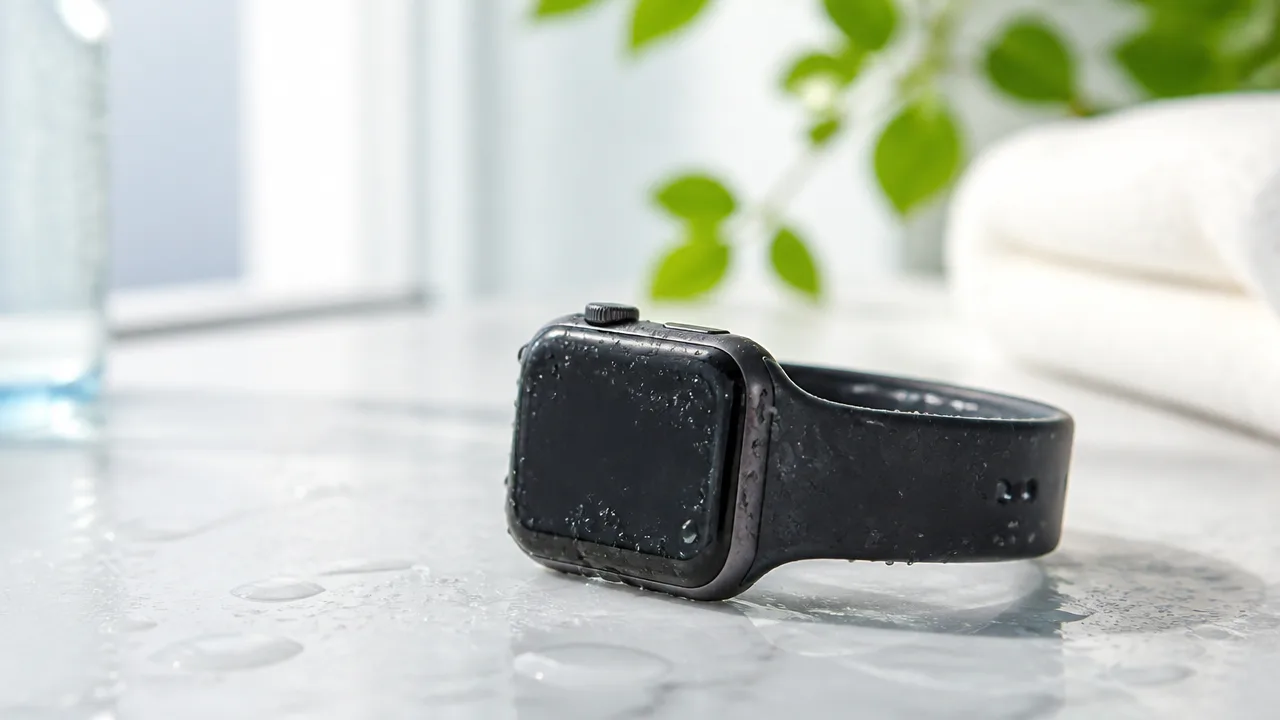
水泳や雨のあとにApple Watchの音量が小さい、こもって聞こえると感じる場合は、スピーカー部分に水分が残っている可能性があります。
ウォーターロックを解除するときの排水機能を使い、音を出して水分を外へ出すことで改善する場合があります。
ただし、すぐに通常の音へ戻らないこともあるため、排水後は自然に乾くまで少し時間を置いてください。
水泳や水濡れの直後はスピーカー内部の水分を疑う
Apple Watchは水に配慮した設計のモデルがありますが、水に触れた直後はスピーカーの開口部に水分が入り、音がこもることがあります。
通知音や通話音が普段より小さく聞こえても、故障とは限らず、一時的に水分が音の通り道をふさいでいるだけの場合もあります。
とくに、プールや海、シャワーのあとに音の変化へ気づいたときは、まず排水機能を試すのがおすすめです。
水に触れたあとに確認したい目安は、次のとおりです。
-
通知音やアラーム音が普段よりこもって聞こえる。
-
音が途切れるように聞こえる。
-
スピーカーの穴の周辺に水滴が残っている。
-
水に触れる前は問題なく音が出ていた。
なお、水への対応状況はApple Watchのモデルや使用年数、状態によって異なるため、長時間の水中使用などはお使いのモデルの案内に沿ってください。
Digital Crownを長押しして排水する
ウォーターロックが有効な状態では、画面の操作を誤って受け付けにくくするとともに、解除時にスピーカーから音を出して水分を排出できます。
操作中に音が鳴るのは、スピーカー内部に残った水を押し出すための動作です。
排水は、次の流れで行います。
-
Apple Watchの画面を点灯し、ウォーターロックが有効か確認します。
-
有効になっていない場合は、コントロールセンターから水滴のマークを選んでウォーターロックをオンにします。
-
画面に表示される案内に従い、Digital Crownを長押ししてロックを解除します。
-
排水音が鳴っている間は、Apple Watchを静かに持ち、動作が終わるまで待ちます。
watchOSのバージョンや機種によっては、Digital Crownを回して解除するよう案内されることがあります。
その場合は、画面に表示された方法を優先してください。
排水後も音が少しこもるときは、短時間で何度も繰り返すのではなく、表面の水滴をやわらかい布で拭き取ってから様子を見ると安心です。
乾くまでは充電や強い風による乾燥を避ける
水に触れた直後のApple Watchは、見た目が乾いていても内部やスピーカー付近に水分が残っていることがあります。
そのため、完全に乾いたと確認できるまでは充電を控えるようにしましょう。
充電器や本体の接触部分に水分がある状態での充電は避け、常温の風通しがよい場所で自然に乾かすのが基本です。
| 避けたいこと | 理由 |
|---|---|
| 濡れたまま充電すること | 充電部分に水分が残っている可能性があるためです。 |
| ドライヤーなどの強い温風を当てること | 熱によって本体や内部の部品へ負担がかかるおそれがあります。 |
| エアダスターなどの強い風を吹き込むこと | 水分を奥へ押し込んでしまう可能性があります。 |
| スピーカー部分へ棒状の物を入れること | 開口部や内部を傷つけるおそれがあります。 |
排水機能を使ったあとも、時間がたつにつれて音が聞き取りやすくなることがあります。
あわてて乾かそうとせず、やさしく水分を拭き取り、自然に乾燥させることを優先してください。
スピーカー部分の汚れやカバーが音を遮っていないか確認する
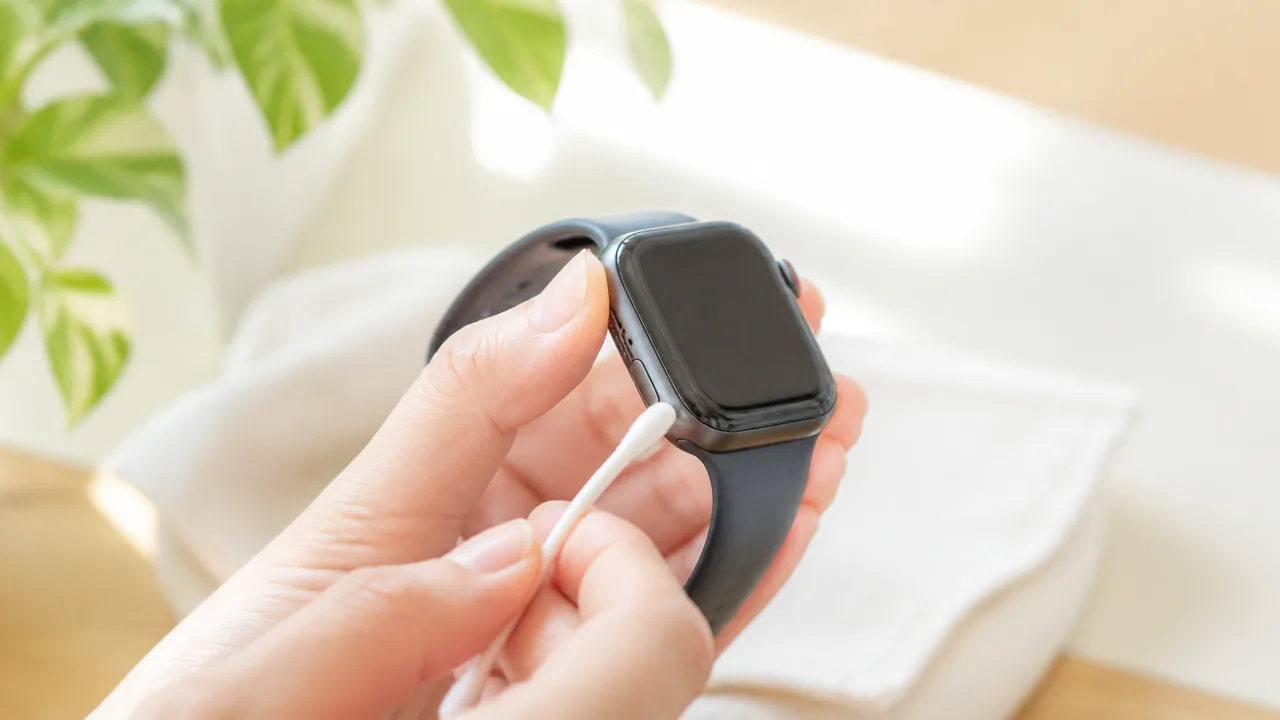
Apple Watchの音量が小さく感じるときは、スピーカーの開口部がケースや汚れでふさがれていないかを確認してみてください。
本体に問題がなくても、保護カバーの位置ずれや、ほこり・皮脂の付着によって音の通り道が狭くなることがあります。
ケースを一度外して見比べ、表面をやさしく手入れするだけで、聞こえ方が変わる場合もあります。
ケースや保護カバーを外して音量を確かめる
Apple Watch用のケースや保護カバーは、本体を傷や衝撃から守るのに便利ですが、形状によってはスピーカー部分に少し重なってしまうことがあります。
とくに柔らかい素材のカバーは、装着中にずれたり、端が浮いたりして、音の出口を狭めることがあります。
まずはケースやカバーを外し、普段聞いている通知音などがこもらずに聞こえるかを確認してみましょう。
外した状態で聞こえ方が変わるなら、カバーの穴の位置や大きさが本体と合っていない可能性があります。
| 確認したいポイント | 見ておくこと |
|---|---|
| スピーカー用の穴 | 本体の開口部とまっすぐ重なっているか |
| カバーの端 | 穴の周辺がめくれたり、内側へ入り込んだりしていないか |
| 保護フィルム | 側面まで覆うタイプが開口部にかかっていないか |
| 装着状態 | サイズが合わず、本体から浮いたりずれたりしていないか |
ケースを使い続けたい場合は、スピーカー周辺に十分な開口があるものを選ぶと安心です。
音を確かめるために、本体を強く押したり、開口部を指でふさいだりしないようにしてください。
スピーカーポートのほこりや皮脂を目視で確認する
Apple Watchのスピーカー部分は小さな開口部のため、日常的に身に着けているうちに、ほこりや皮脂が付着することがあります。
運動中や屋外で使う機会が多い場合は、汗や衣類の繊維などが周辺に残っていることもあります。
明るい場所でApple Watchの側面を見て、スピーカーの穴に汚れがたまって見えないかを確認しましょう。
このときは、近づけすぎず、角度を変えながら見ると、開口部を覆っているものを見つけやすくなります。
- 白っぽいほこりや衣類の繊維が付いていないか
- 皮脂による膜のような汚れが広がっていないか
- ケースの内側に汚れが付着していないか
- 粘着性のある保護用品が開口部にかかっていないか
汚れが見当たらなくても、ケースの内側だけが汚れていることもあるため、本体とカバーの両方を見るのがポイントです。
また、開口部の奥に見えるものを無理に取り出そうとすると、本体を傷つけるおそれがあります。
目で確認できる範囲を、外側からやさしく整える程度にとどめてください。
先のとがった道具や洗剤を使わず安全に手入れする
スピーカー周辺を手入れするときは、やわらかく清潔な乾いた布で、本体の表面をそっと拭く方法が基本です。
布は毛羽立ちにくいものを選び、スピーカーの穴そのものではなく、その周辺をなでるように拭き取ります。
ケースを使っている場合は、ケースも取り外して内側のほこりをやさしく拭き取っておきましょう。
| 避けたいもの | 避けたい理由 |
|---|---|
| つまようじや針などの先がとがった道具 | 開口部や内部へ負担をかけるおそれがあるため |
| 歯ブラシなどの硬いブラシ | 細かな部分を傷つけたり、繊維を残したりする可能性があるため |
| 洗剤や研磨剤を含むもの | 素材の表面に影響するおそれがあるため |
| 粘着テープを直接貼ること | 粘着成分が開口部に残る可能性があるため |
汚れが気になるからといって、スピーカーの穴へ道具を差し込むのは控えてください。
見える範囲を手入れしても聞こえ方に変化がない場合は、何度もこすり続けず、本体に負担をかけないことを優先しましょう。
設定や汚れに問題がなければ再起動と更新を順番に試す
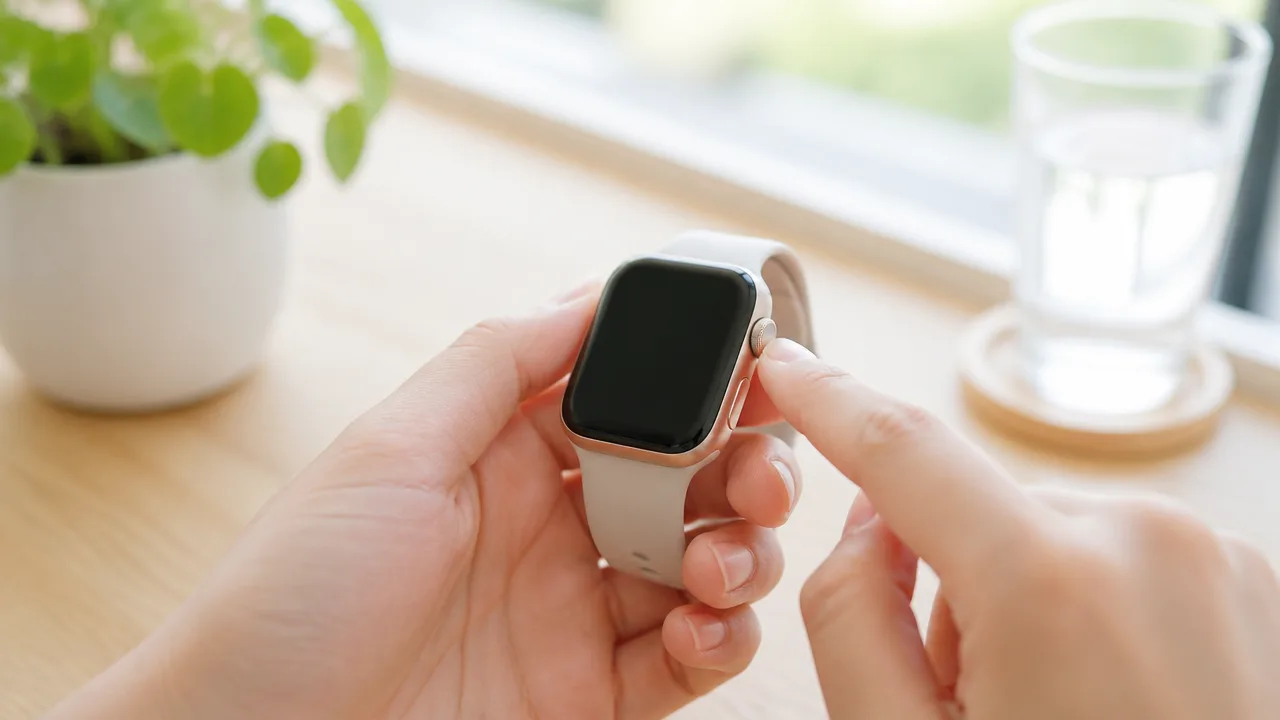
音量の設定やスピーカー周辺を確認してもApple Watchの音量が小さい場合は、Apple WatchとiPhoneを再起動し、ソフトウェアを更新する順番で試してみましょう。
一時的な動作の乱れが整うことで、通知音や通話音の聞こえ方が変わることがあります。
すぐに初期化などを行う必要はなく、負担の少ない操作から一つずつ確認するのが安心です。
Apple WatchとiPhoneを再起動する
再起動は、バックグラウンドで動いている処理をいったん終了し、本体を通常の状態で立ち上げ直す操作です。
通知音が急に小さく感じる、音が鳴ったり鳴らなかったりするなどのときは、まず再起動で様子を見る価値があります。
Apple Watchだけではなく、連携しているiPhoneも一緒に再起動してください。
- iPhoneの電源を切り、少し待ってから電源を入れ直す
- iPhoneが起動して通信が安定したことを確認する
- Apple Watchの電源を切り、あらためて起動する
- 通知音や操作音を確認する
iPhoneは「設定」から「一般」を開き、「システム終了」を選ぶと電源を切れます。
Apple Watchは、サイドボタンを長押しして画面の案内に従うと、電源を切る操作に進めます。
機種やwatchOSのバージョンによって画面表示が少し異なるため、表示された電源操作を確認しながら進めてください。
ソフトウェアの更新中は再起動や強制終了をしないでください。
また、充電中や本体が熱を持っているときは、状態が落ち着いてから操作するとよいでしょう。
再起動後は、実際に音が小さいと感じた場面と同じ種類の通知を受け取るか、短い音を鳴らして確認すると変化を判断しやすくなります。
watchOSとiPhoneを最新の状態へ更新する
再起動しても変化がないときは、Apple WatchのwatchOSとiPhoneのiOSに更新がないか確認します。
ソフトウェアの更新には、動作の安定性を整える内容が含まれることがあるため、音に関する一時的な状態が改善する場合があります。
ただし、更新によってすべての音量の悩みが必ず解決するわけではありません。
| 確認する機器 | 主な確認場所 |
|---|---|
| iPhone | 「設定」→「一般」→「ソフトウェアアップデート」 |
| Apple Watch | iPhoneの「Watch」アプリ→「一般」→「ソフトウェアアップデート」 |
Apple Watch本体から確認できる場合は、「設定」から「一般」、「ソフトウェアアップデート」の順に開く方法もあります。
更新前には、iPhoneとApple Watchをできるだけ近くに置き、通信が安定した環境を用意しましょう。
Apple Watchの更新では、充電器につなぎ、十分な充電残量を確保しておくことも大切です。
更新には時間がかかることがあるため、外出直前や就寝直前ではなく、途中で操作を中断しなくてよいタイミングを選ぶと安心です。
iPhoneを先に更新してからApple Watchを確認すると、対応する更新内容を把握しやすくなります。
更新が完了したら、もう一度Apple Watchを再起動し、通知音や通話時の音を確認してみてください。
改善しない場合はペアリング解除と再設定を検討する
再起動と更新を行っても音量が小さいままの場合は、Apple WatchとiPhoneのペアリングを解除し、あらためて設定し直す方法を検討します。
ペアリングを作り直すことで、連携に関する情報が整理され、音に関わる動作が変わることがあります。
ただし、この操作には準備が必要なので、再起動や更新を済ませたあとに選ぶ方法として考えるのがおすすめです。
- iPhoneの「Watch」アプリを開く
- 画面上部の「すべてのWatch」から対象のApple Watchを選ぶ
- 詳細ボタンを開き、「Apple Watchとのペアリングを解除」を選ぶ
- 画面の案内に従って解除し、完了後に再度ペアリングする
通常は、ペアリング解除の途中でApple Watchのバックアップが作成されるため、再設定時に以前の内容を引き継げる場合があります。
それでも、文字盤の細かな配置、通知の許可状況、決済や交通に関する設定などは、再確認が必要になることがあります。
解除時にはApple Accountのパスワード入力を求められる場合があるため、事前に確認できるようにしておくとスムーズです。
大切なデータや設定がある場合は、バックアップの状況を確認してから進めるようにしてください。
再設定後は、いきなり多くの通知を戻すのではなく、まず基本的な通知音が適切に聞こえるかを確認すると、状況を整理しやすくなります。
Apple Watch Series 10などで改善しない場合はサポートへ相談する

音量設定や周辺の確認をしても聞こえにくさが続く場合は、Appleサポートや正規サービスプロバイダに相談するのが安心です。
とくに音が割れる、歪む、途切れるといった状態が続くときは、本体のスピーカーに状態確認が必要な場合があります。
Apple Watch Series 10を含め、特定のモデルに関する案内が出ていないかも、Apple公式の最新情報で確認してから問い合わせるとスムーズです。
音割れ・歪み・途切れが続く場合はスピーカーの状態を確認してもらう
通知音や通話音が小さいだけでなく、音割れや歪み、音が途切れるような症状が何度も起こる場合は、スピーカーの状態を見てもらうことをおすすめします。
音の聞こえ方は、再生する音の種類や周囲の環境によっても変わりますが、同じ条件でも不安定な状態が続くなら、利用者だけで原因を判断するのは難しいものです。
異音がする、急に音が出なくなる、以前より明らかに音が弱いと感じるときは、無理に使い続けず相談しましょう。
問い合わせる前に、いつから起きているか、どの音で気になりやすいかをメモしておくと、状況を伝えやすくなります。
-
通知音、タイマー音、通話音のうち、どの音で起こるか。
-
常に起こるのか、ときどき起こるのか。
-
片方の音だけが聞こえにくいのか、全体的に小さいのか。
-
音量以外に、画面表示や充電などで気になる点があるか。
Appleサポートでは、チャットや電話などで相談できるほか、必要に応じて持ち込みや配送による点検の案内を受けられます。
点検の結果によっては、修理ではなく交換を案内されることもあるため、事前にバックアップや登録情報を確認しておくと慌てにくいです。
Apple Watch Series 10の音量低下は最新情報をApple公式で確認する
Apple Watch Series 10で音量が小さく感じる場合も、まずは特定の機種だけに関する案内が公開されていないか、Apple公式サイトで確認してみてください。
製品に関する重要なお知らせや、ソフトウェアに関する情報が掲載されることがあり、問い合わせ前の参考になります。
確認先としては、Apple公式のサポートページ、Apple Watchに関するお知らせ、修理サービスの案内ページなどがあります。
| 確認したい内容 | 見ておきたいApple公式の情報 |
|---|---|
| 特定モデルへの案内 | Apple Watchのサポート・サービスに関するお知らせ |
| ソフトウェアに関する情報 | watchOSの更新内容やサポート情報 |
| 修理の相談方法 | Apple Watchの修理サービスと問い合わせ窓口 |
| 保証の対象かどうか | 保証状況の確認ページ |
公式情報を確認するときは、検索結果の内容だけで判断せず、Apple公式サイトのページを開いて対象モデルや条件を読むことが大切です。
同じ「音量が小さい」という感覚でも、使用状況や個体の状態によって案内が異なることがあるため、一般的な投稿だけを参考に結論を急がないようにしましょう。
保証状況を確認して修理や交換の案内を受ける
サポートへ相談する前に保証状況を確認しておくと、修理や交換が必要になった場合の案内を理解しやすくなります。
Appleの保証状況は、Apple公式の確認ページでシリアル番号を入力する方法などで調べられます。
保証内容やサービス料金は、購入時期、加入している保証サービス、点検結果によって変わるため、最終的な条件は受付時の案内で確認してください。
修理相談を進める際は、次のものを準備しておくと手続きが比較的スムーズです。
-
Apple Watch本体のシリアル番号。
-
Apple Accountの情報。
-
購入時期や購入先がわかる情報。
-
音量低下が気になり始めた時期と具体的な症状のメモ。
-
加入している保証サービスの状況。
Apple Watchを預ける可能性がある場合は、案内に従って決済用カードや交通機関の利用に関する設定を確認し、必要な準備を進めましょう。
音量が小さい原因を自分だけで特定できなくても大丈夫なので、ここまで確認しても変化がないときは、症状をそのまま伝えて専門の案内を受けることが解決への近道です。
まとめ
この記事のポイントをまとめます。
- 音量が小さい音の種類を分けて、用途に合う設定を確認する
- 消音モードや集中モード、音の出力先を見直す
- 水濡れ後はウォーターロックの排水機能を試し、乾くまで待つ
- スピーカー部分の汚れや保護カバーの位置ずれを確認する
- 改善しないときはApple WatchとiPhoneを再起動し、更新する
- 聞こえにくさが続く場合はAppleサポートなどへ相談する
Apple Watchの音量が小さいと感じても、設定や消音状態、スピーカー周辺の状態を見直すことで、聞こえ方が変わることがあります。
まずは通知音や通話音など、どの場面で小さく感じるのかを確認して、負担の少ない操作から一つずつ試してみてください。
水濡れや汚れが気になる場合も、無理に触らず、やさしく手入れして十分に乾かすことが大切です。
それでも音がこもる、割れる、途切れるといった状態が続くときは、ひとりで抱え込まずAppleのサポート窓口へ相談すると安心です。