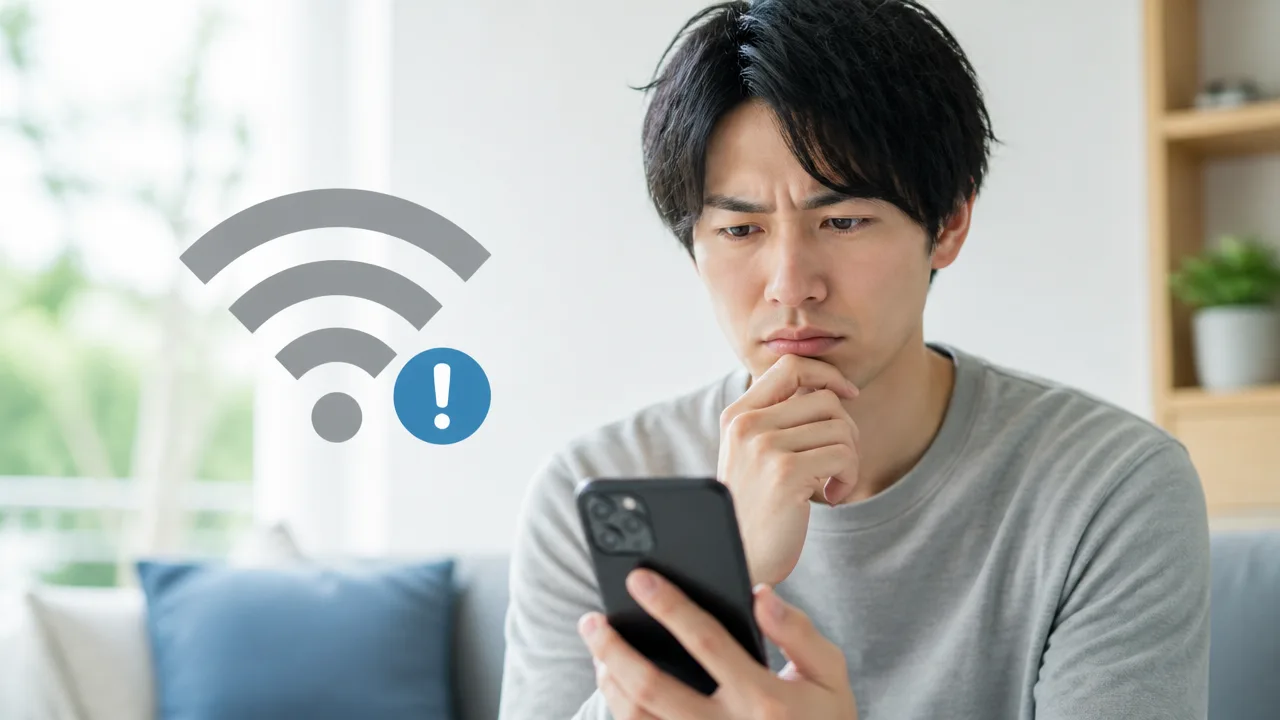
AndroidスマホでWi-Fiにつながっているはずなのに、アイコンにビックリマークが出てインターネットを使えず、困ってしまったことはありませんか。
この表示は、Wi-Fiの電波を受信できていても、インターネット通信まで正常につながっていないときに現れることがあります。
原因はスマホの一時的な不具合だけでなく、ルーターや回線、公衆Wi-Fiの利用手続きなどさまざまなので、つながらない範囲を確認しながら順番に対処することが大切です。
この記事では、AndroidスマホのWi-Fiにビックリマークが出る意味から、自分で試せる確認方法、状況に合わせた対処法までわかりやすく紹介します。
この記事でわかること
- Wi-Fiアイコンにビックリマークが表示される意味
- Wi-Fiの入れ直しやスマホの再起動で確認する方法
- ほかの端末の接続状況から原因を切り分けるポイント
- 公衆Wi-Fiの認証や、スマホのWi-Fi設定をやり直す方法
Wi-Fiのビックリマークはインターネットに接続できていないサイン
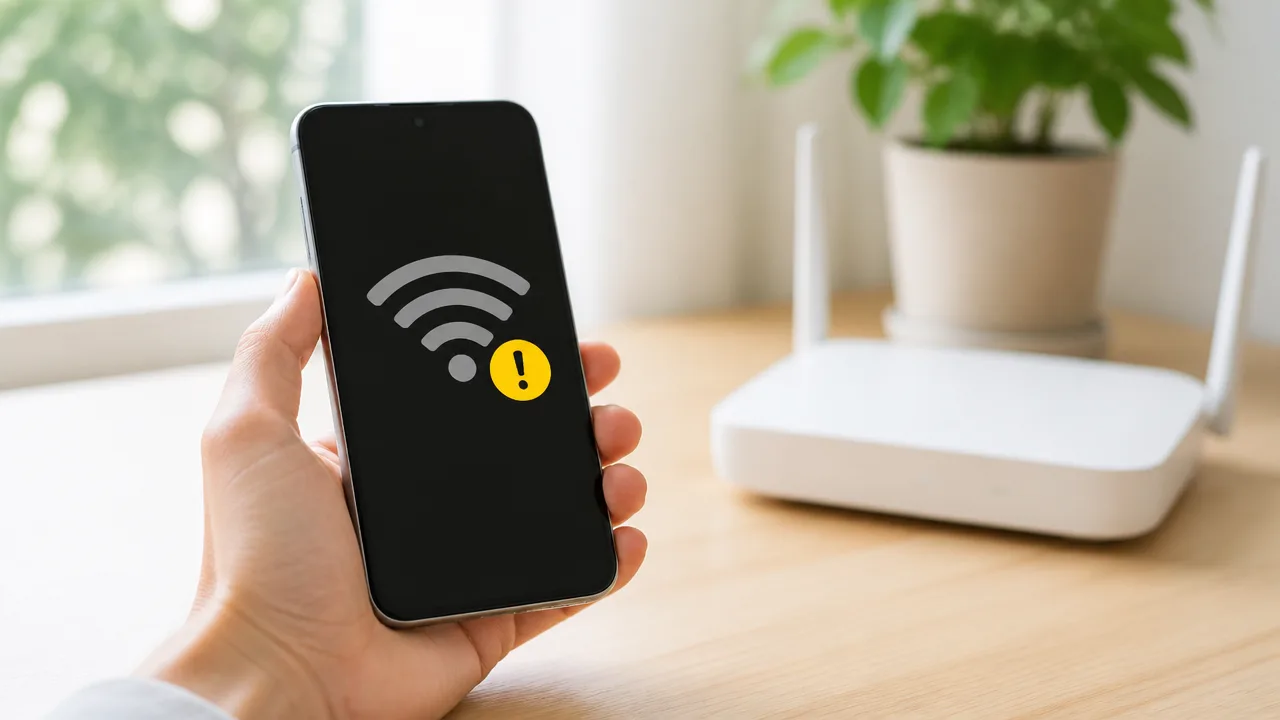
AndroidスマホのWi-Fiアイコンにビックリマークが付くのは、Wi-Fiの電波にはつながっていても、インターネット通信ができていない状態を示すサインです。
スマホやルーターが壊れたと決まったわけではなく、接続先のネットワーク側や利用状況によって一時的に表示されることもあります。
見た目にはWi-Fiにつながっているように見えるため戸惑いやすいですが、アイコンの意味を知っておくと状況を落ち着いて判断しやすくなります。
| 表示・状態 | 通信の状況 |
|---|---|
| Wi-Fiアイコンのみ | Wi-Fi経由でインターネットを利用できる状態の目安です。 |
| Wi-Fiアイコン+ビックリマーク | Wi-Fiには接続済みでも、インターネットへの通信が確認できない状態です。 |
| Wi-Fiアイコンがない | Wi-Fiに接続していないか、Wi-Fi機能がオフになっている可能性があります。 |
「接続済み」でもインターネットを使えない理由
Wi-Fiの「接続済み」という表示は、スマホがルーターやアクセスポイントと無線でつながったことを表しています。
一方で、ウェブサイトの閲覧や動画の再生などには、Wi-Fi機器の先にある回線を通じてインターネットへ到達できることが必要です。
つまり、Wi-Fi接続には「スマホからWi-Fi機器まで」と「Wi-Fi機器からインターネットまで」という、別々の段階があります。
前者だけが成功して後者がうまくいかないときに、ビックリマークが表示されることがあります。
- スマホと自宅のルーターは無線でつながっている状態です。
- ルーターと回線側の通信が利用できないと、ウェブページなどは開けません。
- そのため、Wi-Fi名の横に「接続済み」と表示されていても通信できない場合があります。
たとえば、スマホの設定画面では自宅のWi-Fi名に接続済みと出ているのに、ブラウザでページを開こうとすると読み込めないケースがあります。
これはスマホがWi-Fiの電波を受信できている一方で、インターネットまでの経路のどこかが利用できない可能性を示しています。
ビックリマークは、そのような「無線接続はあるけれど通信先に到達できない」という状態を、ひと目で知らせるための表示です。
パスワードが正しくても表示されることがある
Wi-Fiのパスワードは、指定したネットワークに接続するための確認情報です。
パスワードが正しく、いったんWi-Fiへ接続できていたとしても、その後のインターネット通信まで必ず保証されるわけではありません。
そのため、パスワードを間違えていないのにビックリマークが出ることは珍しくありません。
パスワードに関係なく表示される場面には、次のようなものがあります。
- 接続先のWi-Fi機器は動いているものの、外部との通信が利用できない場合です。
- 一時的にネットワークの応答が不安定になっている場合です。
- 施設や店舗などのWi-Fiで、接続後に別途利用手続きが必要な場合です。
- スマホがネットワークの接続状況を正しく確認できていない場合です。
特に、以前から使っている自宅のWi-Fiで急に表示された場合でも、パスワードそのものが原因とは限りません。
また、正しいパスワードで接続できているなら、スマホとWi-Fi機器の間の認証は完了していると考えられます。
ビックリマークを見たときは、パスワードの問題と決めつけず、「Wi-Fiの先でインターネットを使える状態かどうか」に注目することが大切です。
機種やAndroidのバージョンで表示が異なる
ビックリマークの見え方や表示される場所は、Androidスマホの機種、メーカー独自の画面仕様、Androidのバージョンによって異なります。
画面上部のWi-Fiアイコンに小さく付く機種もあれば、通知欄やWi-Fi設定画面で通信状況のメッセージとして表示される機種もあります。
アイコンが白色か黒色か、扇形の線の数がどう見えるかといった細かなデザインも、端末ごとに同じではありません。
| 表示されやすい場所 | 確認できる内容の例 |
|---|---|
| 画面上部のステータスバー | Wi-Fiアイコンにビックリマークが重なって表示されます。 |
| 通知欄 | インターネットに接続できない旨の通知が表示されることがあります。 |
| Wi-Fi設定画面 | 接続済みのネットワーク名の下に、通信状態を示す案内が表示されることがあります。 |
なお、ビックリマークが一瞬だけ現れてすぐ消える場合は、スマホがネットワークの状態を確認している途中であることもあります。
反対に、しばらく待っても表示が続き、アプリやブラウザが通信できない場合は、Wi-Fi接続とインターネット接続を分けて考えることが原因を把握する第一歩になります。
まずはWi-Fiの入れ直しとスマホの再起動を試す
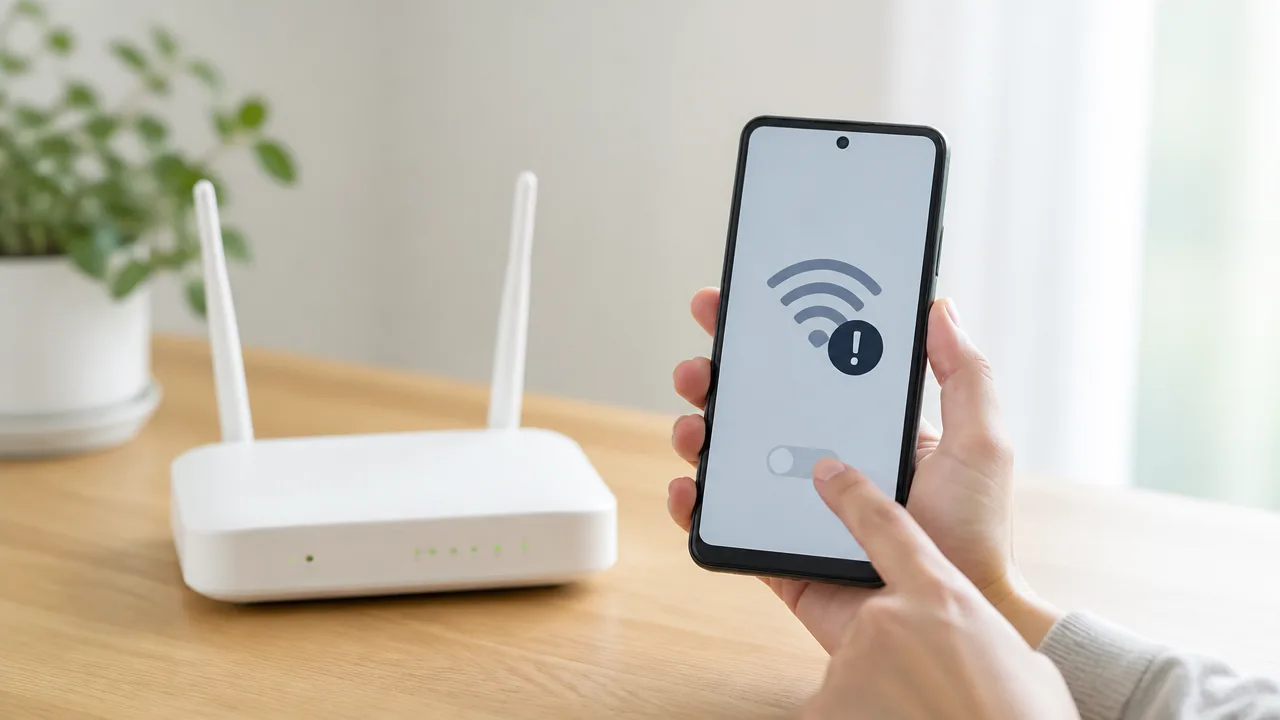
AndroidスマホのWi-Fiにビックリマークが出たときは、Wi-Fiを一度オフにしてからオンに戻す、またはスマホを再起動する方法から試してみてください。
一時的な通信の行き違いや接続情報の読み込み不具合であれば、簡単な操作だけで表示が消えることがあります。
外出先などで急いで通信したい場合は、モバイルデータ通信に切り替えて用事を済ませる方法もあります。
Wi-Fiをオフにしてから再度オンにする
まずは、AndroidスマホのWi-Fi機能をいったんオフにし、少し待ってからオンへ戻してみましょう。
接続先を探し直してネットワークにつなぎ直すことで、一時的な不調が整う場合があります。
- 画面上部から下へスワイプして、クイック設定を開きます。
- Wi-Fiのアイコンをタップしてオフにします。
- 5秒から10秒ほど待ちます。
- もう一度Wi-Fiのアイコンをタップしてオンにします。
- いつも使っているWi-Fiへ自動的に接続されるかを確認します。
クイック設定にWi-Fiアイコンが見当たらない場合は、「設定」から「ネットワークとインターネット」などの項目を開いて切り替えられます。
設定画面の名称や位置は、スマホのメーカーやAndroidのバージョンによって少し異なります。
Wi-Fiをオンへ戻した直後は接続状態を確認するまで時間がかかることがあるため、30秒ほど待ってからアイコンやブラウザの表示を確認するのがおすすめです。
機内モードをオン・オフして通信をつなぎ直す
Wi-Fiの切り替えで変化がないときは、機内モードを短時間だけオンにしてからオフにする方法もあります。
機内モードをオンにすると、Wi-Fiやモバイル通信などの無線通信がまとめて一度停止します。
その後にオフへ戻すことで、スマホ側の通信機能をまとめてつなぎ直せます。
- 画面上部から下へスワイプして、クイック設定を表示します。
- 飛行機のマークをタップして機内モードをオンにします。
- 10秒ほど待ちます。
- 再度飛行機のマークをタップして、機内モードをオフにします。
- Wi-Fiがオンになっていることを確認し、接続状況を見ます。
機内モードをオンにすると、通話やメッセージの受信、モバイルデータ通信も一時的に利用できなくなります。
大事な連絡を待っているときは、短時間でオン・オフを完了させると安心です。
また、機種によっては機内モード中でもWi-Fiだけを個別にオンにできますが、ここでは通信をいったんリセットするためにオフのまま待つとよいでしょう。
Androidスマホを再起動する
Wi-Fiの入れ直しや機内モードの切り替えでも改善しない場合は、Androidスマホを再起動してみてください。
再起動によって、一時的に動作が不安定になっていたアプリや通信処理が終了し、起動し直されます。
電源を切るだけで終わらせず、再び起動するところまで行うことがポイントです。
- 電源ボタンを長押しして、表示された「再起動」を選ぶ方法があります。
- 機種によっては、電源ボタンと音量ボタンを同時に押して電源メニューを開きます。
- 再起動の項目が表示されない場合は、一度電源をオフにしてから電源を入れ直します。
再起動後は、スマホが完全に立ち上がってからWi-Fiの状態を確認してください。
ロック画面が表示された直後は、接続先の確認に少し時間がかかることがあります。
なお、作業中のデータがあるアプリは、再起動前に保存しておくと安心です。
急ぐときはモバイルデータ通信へ切り替える
仕事の連絡を確認したいときや、外出先で地図をすぐ使いたいときは、Wi-Fiをオフにしてモバイルデータ通信へ切り替えるとよいでしょう。
Wi-Fiを使わない状態で通信できれば、ひとまず必要な操作を進められます。
| 確認すること | 気をつけたい点 |
|---|---|
| モバイルデータ通信がオンか | クイック設定または設定画面で確認します。 |
| 通信量の残り | 動画視聴や大容量ファイルの送受信は通信量が増えやすいため注意します。 |
| 電波の状態 | 電波が弱い場所では、モバイルデータ通信も安定しにくいことがあります。 |
モバイルデータ通信を使う間は、Wi-Fiをオフにしておくと、接続が不安定なWi-Fiへ自動で戻るのを避けやすくなります。
ただし、契約内容によっては通信量に上限があるため、長時間の利用や大きなデータ通信は控えめにするのがおすすめです。
ここまでの操作を試してもビックリマークが消えない場合は、ほかの端末でも同じように通信できないかを確認すると、次に見るべき場所を判断しやすくなります。
ほかの端末の接続状況から原因を切り分ける
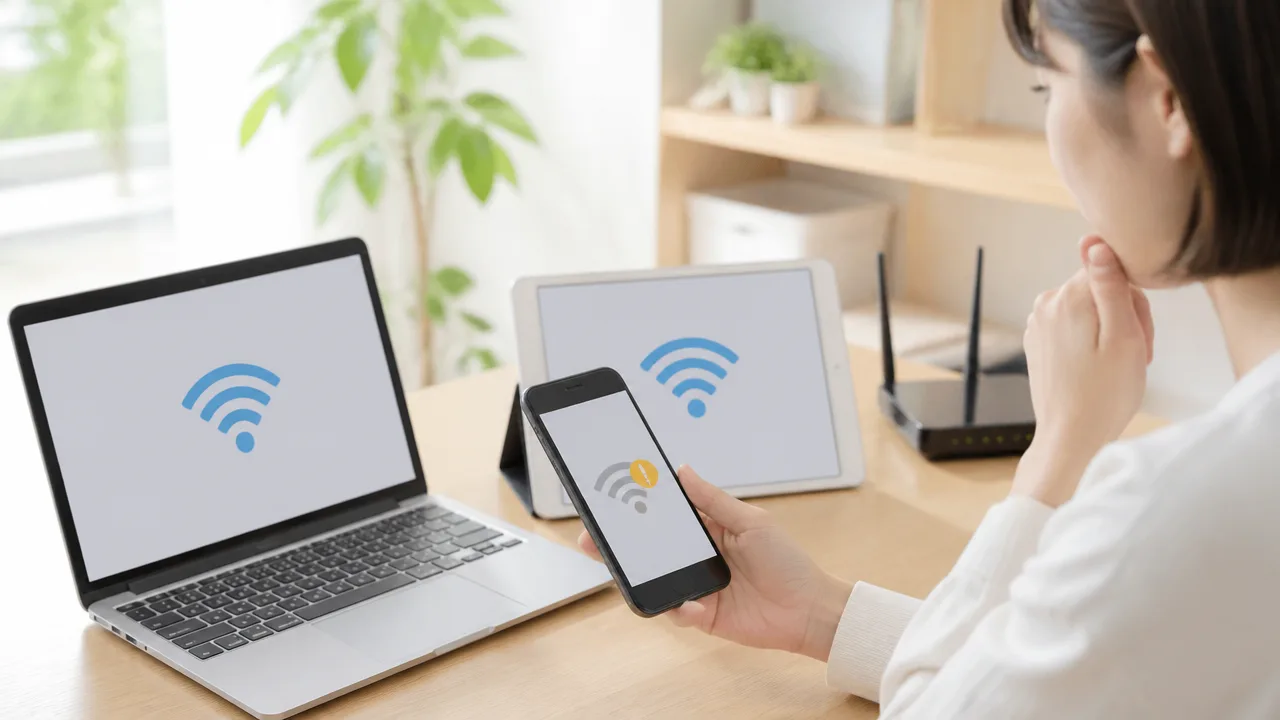
Wi-Fiにビックリマークが出たときは、ほかのスマホやパソコンも同じWi-Fiで通信できるかを確認すると、原因の場所を絞り込みやすくなります。
自分のAndroidスマホだけがつながらないなら端末側、複数の端末がつながらないならルーターや回線側に原因がある可能性を考えます。
別のWi-Fiでは問題なく通信できるかもあわせて見ると、次に確認する場所をより判断しやすくなります。
| 確認した結果 | 考えやすい原因の場所 | 次に確認したいこと |
|---|---|---|
| 自分のスマホだけ通信できない | Androidスマホの設定や接続状態 | 保存済みのWi-Fi設定や端末の状態 |
| 家族のスマホやパソコンも通信できない | ルーターやインターネット回線 | ルーターの状態や回線のお知らせ |
| 別のWi-Fiなら通信できる | いつものWi-Fi環境 | 自宅・職場などの接続先の状態 |
| 別のWi-Fiでも通信できない | スマホ側の設定や端末の状態 | ネットワーク関連の設定や更新状況 |
自分のスマホだけつながらない場合は端末側を確認する
同じWi-Fiに接続している家族のスマホ、タブレット、パソコンが普通に使えるのに、自分のAndroidスマホだけビックリマークが表示される場合は、スマホ側の接続情報に原因がある可能性が高めです。
たとえば、以前保存した接続情報とルーターの設定が合わなくなっていたり、一時的に通信の処理がうまく進んでいなかったりすることがあります。
確認するときは、ほかの端末でウェブページを開いたり、動画以外の軽いページを表示したりして、実際にインターネット通信ができるかを見てください。
Wi-Fiマークが表示されているだけでは、インターネットまで正常につながっているとは限りません。
- 家族や同居人のスマホでウェブページを開けるか確認する
- パソコンやゲーム機など、別の種類の端末でも通信できるか見る
- 自分のスマホだけでビックリマークが続くか確認する
ほかの端末が問題なく使えるなら、ルーターの電源を何度も操作する前に、まずは自分のスマホのWi-Fi設定を見直す流れがスムーズです。
ただし、ほかの端末がたまたまモバイルデータ通信を使っていることもあるため、確認時にはWi-Fiへ接続されているかも見ておくと安心です。
複数の端末がつながらない場合はルーターや回線側を確認する
自分のスマホだけでなく、同じWi-Fiを使う複数の端末でウェブページを開けない場合は、スマホ単体ではなく、ルーターやインターネット回線側の状態を確認する必要があります。
この場合、各端末で個別に設定を変更しても改善につながりにくいため、まずは共通して使っている通信環境に目を向けるのがポイントです。
ルーターのランプ表示が普段と違う、回線事業者からメンテナンス情報が出ている、悪天候のあとからつながりにくいといった状況も判断材料になります。
ただし、端末によっては一度開いたページが残って表示されることがあるため、最新の通信状況を確かめるには、検索や新しいページの表示を試すとわかりやすいです。
- 2台以上の端末で新しいウェブページを開けるか確認する
- 同じWi-Fi名に接続している端末か確認する
- 自宅や職場の通信環境全体で起きている現象か整理する
複数の端末が同時につながらない場合は、スマホの故障と決めつけずに確認することが大切です。
ルーターや回線側を確認する具体的なポイントは、次の項目で詳しく見ていきましょう。
別のWi-Fiにつないでスマホ側の状態を確かめる
原因をさらに絞り込みたいときは、信頼できる別のWi-Fiへ接続して、Androidスマホが通信できるかを確認する方法があります。
たとえば、家族宅のWi-Fi、職場で利用を許可されているWi-Fi、携帯電話会社の店舗などで案内されている接続先が候補になります。
別のWi-Fiで問題なくウェブページを開けるなら、スマホそのものよりも、いつも利用しているWi-Fi環境に原因がある可能性が考えられます。
反対に、接続先を変えてもビックリマークが出て通信できない場合は、スマホのネットワーク設定や端末の状態を確認する目安になります。
- 利用してよい別のWi-Fiを選択します。
- 接続後に、ブラウザで新しいウェブページを開きます。
- ページが表示できるか、ビックリマークが消えるかを確認します。
- いつものWi-Fiへ戻したときの状態と比べます。
なお、外出先のWi-Fiには利用手続きが必要なものもあるため、接続しただけで通信できないことがあります。
その場合はスマホの異常とは限らないため、接続先の案内画面や利用条件を確認してください。
また、知らないWi-Fiへむやみに接続すると、通信内容の扱いに注意が必要な場合があります。
確認には、利用先が明確で信頼できるWi-Fiを選ぶと安心です。
複数の端末でつながらないときはルーターと回線を確認する
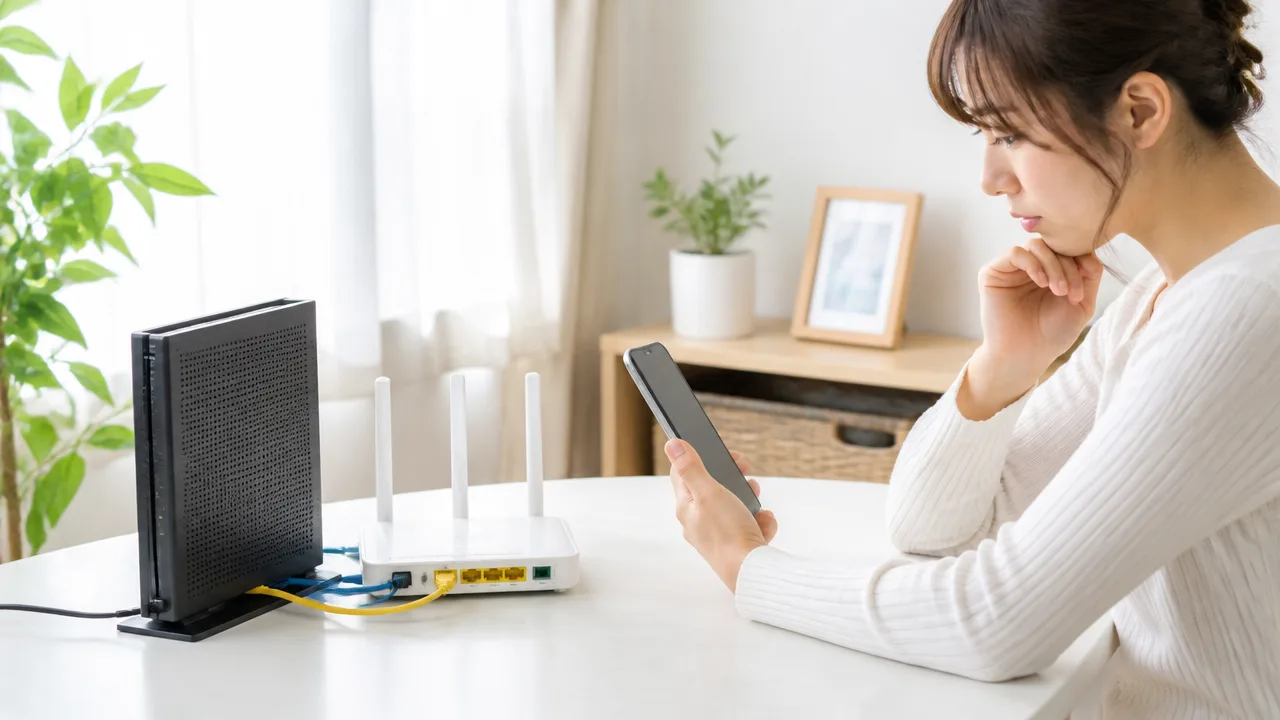
スマホだけでなくパソコンやテレビなど複数の端末でWi-Fiを利用できない場合は、ルーター・モデム・回線側に原因がある可能性を確認してみましょう。
まずは機器のランプや配線を見て、そのあと正しい順番で再起動すると、通信が戻ることがあります。
天候や通信事業者側の状況が影響している場合もあるため、最後に公式の案内も確認すると安心です。
ルーターやモデムのランプと配線を確認する
Wi-Fiルーターとモデム、または光回線終端装置のランプは、機器や回線の状態を知る目安になります。
ランプの名称や色、点灯・点滅の意味は機種によって異なるため、本体側面の表示や取扱説明書にある案内を確認してください。
いつも点灯しているランプが消えている、赤色や橙色で点灯しているなど、普段と違う様子があれば、回線との接続が不安定になっていることがあります。
また、掃除や模様替えのあとには、電源ケーブルや回線ケーブルが少し緩んでいることもあります。
- ルーターとモデムの電源が入っているか確認する
- 回線ケーブルやLANケーブルが奥まで差し込まれているか見る
- ケーブルが強く折れ曲がったり、家具に挟まれたりしていないか確認する
- ランプの状態を機器の説明書や公式サポート情報と照らし合わせる
配線を確認するときは、無理に引っ張ったり、接続先が分からないケーブルを抜いたりしないようにしましょう。
特に光回線の機器につながる細いケーブルは扱いに注意が必要なので、見た目で明らかな緩みがないかを確認する程度でも大丈夫です。
ルーターとモデムを順番に再起動する
ランプや配線に大きな問題が見当たらないときは、ルーターとモデムを再起動して通信状態を整えます。
機器を同時に起動すると回線の認識に時間がかかることがあるため、モデムを先に起動し、安定してからルーターを起動するのがポイントです。
- ルーターの電源を切るか、電源プラグを抜きます。
- 続けてモデムまたは光回線終端装置の電源を切ります。
- 1分ほど待ってから、モデムまたは光回線終端装置の電源を入れます。
- 回線を示すランプが落ち着くまで数分待ちます。
- ルーターの電源を入れ、Wi-Fiのランプが通常どおりになるまで待ちます。
回線機器が起動するまでの時間は環境によって異なるため、急いで何度も電源を入れ直さず、少し待ってから接続状況を確認してみてください。
なお、本体にある初期化ボタンは設定を消去する場合があるため、再起動のつもりで押さないようにしましょう。
モデムとルーターが一体になった機器では、電源を一度切ってから入れ直すだけで確認できます。
ルーターとの距離や障害物、電波干渉を見直す
回線自体に問題がなくても、ルーターの置き場所によっては電波が届きにくくなり、複数の端末で通信が不安定に感じることがあります。
とくにルーターから離れた部屋だけでつながりにくい場合は、電波の届き方を見直してみましょう。
| 見直すポイント | 確認の目安 |
|---|---|
| 設置場所 | 床の近くや棚の奥ではなく、できるだけ部屋の中央寄りで高めの位置に置きます。 |
| 障害物 | 壁、金属製の棚、水槽などの近くでは電波が弱まりやすいことがあります。 |
| 家電との距離 | 電子レンジやコードレス電話などの近くは、利用中に通信が不安定になる場合があります。 |
| 設置環境 | 熱がこもる場所や直射日光が当たる場所は避け、機器の周囲に空間をつくります。 |
ルーターを移動できない場合は、普段使う部屋で通信しやすい場所を探すだけでも状況が変わることがあります。
広い住まいで電波が届きにくい場所があるときは、中継機などの利用を検討する方法もありますが、まずは現在の設置場所を整えるところから試すとよいでしょう。
通信事業者やプロバイダーの障害情報を確認する
機器を再起動しても複数の端末で通信できない場合は、契約している通信事業者やプロバイダー側で一時的な障害情報やメンテナンス情報が出ていないか確認します。
公式サイトのお知らせページや公式アプリ、公式の案内窓口では、地域ごとの発生状況や復旧見込みが案内されることがあります。
自宅の地域と契約している回線サービス名を確認してから調べると、必要な情報を見つけやすくなります。
停電や悪天候の影響を受けている地域では、復旧まで時間がかかる場合もあるため、案内内容を確認しながら様子を見てください。
自分のスマホだけつながらないときはWi-Fi設定をやり直す

ほかの端末ではWi-Fiを利用できるのにAndroidスマホだけビックリマークが出る場合は、スマホに保存された接続情報が合っていない可能性があります。
まずは登録済みのWi-Fi情報を削除してつなぎ直し、パスワードや日時の設定を確認してみましょう。
それでも改善しないときは、ネットワーク設定のリセットを最後の手段として検討します。
保存済みのWi-Fiネットワークを削除して再接続する
一度接続したWi-Fiの情報はAndroidスマホに保存されますが、パスワード変更や設定の更新後に古い情報が残ると、正常に通信できないことがあります。
このようなときは、対象のネットワークをいったん削除してから、あらためて接続し直す方法が役立ちます。
機種やAndroidのバージョンによって表示名は異なりますが、基本的な流れは次のとおりです。
- 「設定」アプリを開きます。
- 「ネットワークとインターネット」または「接続」から「Wi-Fi」を選びます。
- 接続できないWi-Fi名をタップします。
- 「削除」「登録を解除」または「このネットワークを削除」を選びます。
- Wi-Fi一覧に戻り、同じWi-Fi名を選んでパスワードを入力します。
削除すると、そのWi-Fiのパスワードはスマホ内から消えるため、再接続前に確認できる状態にしておくと安心です。
自宅以外のWi-Fiも削除できるため、名前が似ているネットワークを選び間違えないように注意してください。
SSIDとパスワードを確認して入力し直す
再接続する際は、Wi-Fi名であるSSIDとパスワードが正しいかをあわせて確認しましょう。
SSIDが似ている別のネットワークを選んでいたり、以前のパスワードを入力していたりすると、接続が完了しない場合があります。
| 確認する項目 | 見直すポイント |
|---|---|
| SSID | 利用したいWi-Fi名と、スマホで選んだ名称が一致しているか確認します。 |
| パスワード | 英字の大文字・小文字、数字、記号を含めて入力内容を確認します。 |
| 入力方法 | 入力欄の表示切り替えを使い、打ち間違いがないか見直します。 |
| 保存情報 | パスワードを変更した覚えがある場合は、以前の情報が残っていないか確認します。 |
パスワードは本体のラベルや契約時の案内書類、管理用アプリなどで確認できることがあります。
文字の見分けがつきにくい場合は、「0」と「O」、「1」と「l」などを特に慎重に確認してみてください。
何度も続けて入力せず、いったん文字列を見直してから入力し直すと、不要な手間を減らせます。
日付と時刻を自動設定にする
スマホの日付や時刻が大きくずれていると、接続先との通信確認がうまく進まない場合があります。
手動で設定している場合は、日付と時刻を自動設定に切り替えてから、Wi-Fiへの接続を試してみましょう。
- 「設定」アプリから「システム」または「一般管理」を開きます。
- 「日付と時刻」を選択します。
- 「自動日時設定」や「ネットワークから提供された時刻を使用」をオンにします。
- タイムゾーンも自動設定にできる場合は、あわせてオンにします。
海外から帰国した後や、長期間スマホの電源を入れていなかった後などは、設定を確認しておくとよいでしょう。
変更後すぐにつながらないときは、Wi-Fi画面を開き直して接続状態を確認します。
改善しない場合はネットワーク設定のリセットを検討する
保存済みWi-Fiの削除や再入力をしても状況が変わらない場合は、ネットワーク設定のリセットで接続に関する情報を初期化する方法があります。
この操作では、Wi-Fiだけでなく、モバイル通信やBluetoothに関する設定もリセットされる機種があります。
そのため、普段使うWi-FiのパスワードやBluetooth機器の再登録が必要になる点を確認してから進めてください。
| 主にリセットされる項目 | 事前に確認したいこと |
|---|---|
| 保存済みWi-Fi | 接続し直すためのSSIDとパスワードを用意します。 |
| Bluetooth接続 | イヤホンや車載機器などを再登録する必要がある場合があります。 |
| モバイル通信の設定 | 通信に関する設定が初期状態に戻る場合があります。 |
一般的には、「設定」内の「システム」「一般管理」または「リセット」から、「Wi-Fi、モバイル、Bluetoothをリセット」といった項目を探します。
端末内の写真やアプリなどのデータまで削除する操作とは別ですが、表示内容をよく読み、必要な項目だけを選択してください。
リセット後はWi-Fiを選び直し、正しいパスワードで接続できるか確認しましょう。
公衆Wi-Fiやホテルでは認証画面を開いて利用手続きを完了する

カフェや駅、ホテルなどのWi-Fiでは、電波に接続しただけではインターネットを使えない場合があります。
このときAndroidスマホのWi-Fiにビックリマークが表示されるなら、認証画面で利用規約への同意やログインを済ませると利用できることがあります。
接続先の案内に沿って手続きを完了したあと、ブラウザやアプリで通信できるか確認してみてください。
ブラウザを開いてログイン画面を表示する
公衆Wi-Fiへ接続すると、通常は「ネットワークにログイン」といった通知が表示され、タップすると認証画面が開きます。
通知が見当たらない場合は、Chromeなどのブラウザを開き、適当なウェブページを表示してみましょう。
接続先のWi-Fiが認証を求めている場合、ホテル名や施設名が入った案内画面へ自動的に移動することがあります。
検索結果やアプリではなく、まずブラウザでページを開くことがポイントです。
アプリは認証画面を正しく表示できないことがあるため、最初の手続きにはブラウザを使うほうが進めやすいでしょう。
- 画面上部の通知に「ログイン」や「サインイン」の案内がないか確認する
- Chromeなどのブラウザを起動する
- 任意のウェブページを開き、施設の認証画面へ移動するか確認する
- 案内画面が表示されたら、内容を確認して手続きを進める
ホテルでは、客室番号や宿泊者名、チェックイン時に案内されたパスワードの入力を求められる場合があります。
入力内容が分からないときは、客室内の案内やフロントから受け取った資料を確認するとよいでしょう。
利用規約への同意や必要事項の入力を済ませる
認証画面が開いたら、表示される利用条件を確認し、同意ボタンや接続ボタンを押します。
施設によっては、メールアドレス、電話番号、客室情報、発行済みの接続用パスワードなどの入力が必要です。
手続きを最後まで完了しないと、Wi-Fiマークが付いていても通信できないことがあります。
「接続完了」「インターネットを利用できます」などの表示が出たら、ブラウザを閉じずに別のページが開けるか試してみてください。
| 利用場所 | 求められやすい手続き |
|---|---|
| カフェ・商業施設 | 利用規約への同意、メールアドレスなどの入力 |
| 駅・空港など | 利用規約への同意、案内に沿った登録 |
| ホテル | 客室番号、宿泊者情報、接続用パスワードの入力 |
一度認証しても、時間の経過や施設の移動によって再度手続きが必要になることがあります。
また、公衆Wi-Fiでは接続中に表示される施設名が、利用しようとしている場所の案内と一致しているか確認すると安心です。
認証画面が出ないときはWi-Fiへ接続し直す
ブラウザを開いても認証画面が表示されない場合は、いったんWi-Fi接続を解除してから、同じネットワークを選び直してみましょう。
接続し直した直後に通知が届いたり、ブラウザを開いたときに案内画面へ移動したりすることがあります。
- 「設定」から「ネットワークとインターネット」または「Wi-Fi」を開く
- 利用したい公衆Wi-Fiの名前をタップして接続を解除する
- 一覧から同じWi-Fiを選び、再度接続する
- 通知またはブラウザで認証画面が表示されるか確認する
通信状況を確認しにくいときは、モバイルデータ通信を一時的にオフにしてからブラウザを開くと、Wi-Fiの認証画面が表示される場合があります。
ただし、手続き後は必要に応じてモバイルデータ通信を元に戻してください。
それでも案内画面が開かない場合は、そのWi-Fiが利用時間外であったり、接続対象が宿泊者や利用者に限られていたりする可能性もあります。
施設内の案内表示を確認し、必要であればスタッフに接続方法をたずねるとスムーズです。
Androidの更新後に出た場合はアップデートと設定を確認する
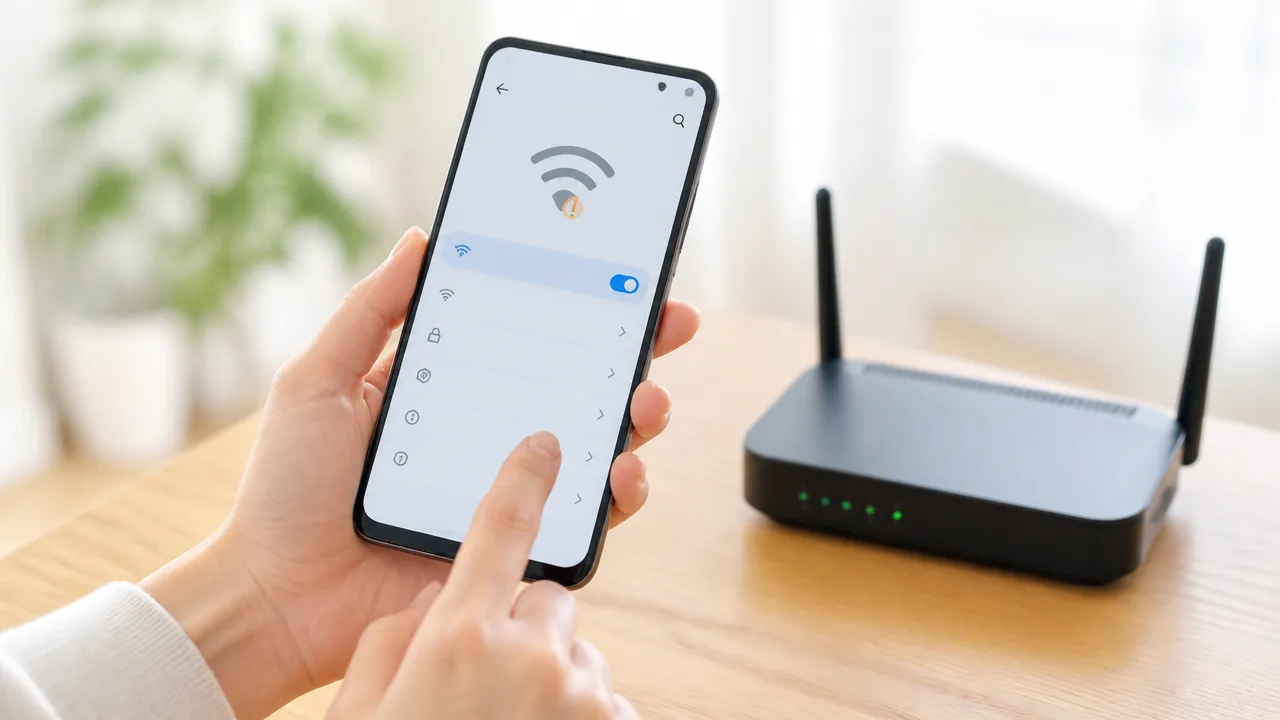
Androidスマホの更新後にWi-Fiのビックリマークが表示された場合は、スマホとルーターの更新情報、通信に関わるアプリの設定を順番に確認してみてください。
更新直後は一時的に通信設定の組み合わせが合わなくなることもあるため、新しい更新プログラムの有無を確認することが大切です。
特にVPNや広告をブロックするアプリを使っていると、Wi-Fiには接続できていても通信だけがうまく進まない場合があります。
利用できるシステムアップデートを適用する
Androidの更新後に接続表示が変わったときは、追加のシステムアップデートやセキュリティ更新が配信されていないか確認しましょう。
公開直後の更新では、その後に細かな調整を含むプログラムが提供されることがあります。
機種やAndroidのバージョンによって項目名は異なりますが、一般的には以下の流れで確認できます。
- 「設定」アプリを開く
- 「システム」または「ソフトウェアアップデート」を選ぶ
- 「システムアップデート」をタップする
- 更新の有無を確認し、利用できるものがあれば案内に沿って適用する
更新中は通信が必要になることがあるため、安定したモバイルデータ通信や別の利用可能なネットワークを使える環境で行うと安心です。
また、更新前には写真や連絡先などの大切なデータをバックアップしておくと、万が一のときにも落ち着いて対応できます。
メーカー独自の更新がある機種では、端末メーカーの案内もあわせて確認してください。
通信会社で購入したAndroidスマホの場合は、通信会社のサポートページに更新情報が掲載されることもあります。
ルーターの更新情報も確認する
スマホを更新した後から自宅のWi-Fiだけでビックリマークが出るなら、ルーター側のファームウェアが新しいAndroidの通信方式に対応しきれていない可能性も考えられます。
ファームウェアとは、ルーターを動かすための基本的なソフトウェアのことです。
ルーターのメーカーが更新を配信している場合は、通信の安定性や機器との接続しやすさが改善されることがあります。
確認方法は製品ごとに異なりますが、次のような場所で確認できることが多いです。
- ルーターの管理画面にある「ファームウェア更新」や「メンテナンス」
- メーカーが提供している管理用アプリ
- メーカー公式サイトの製品サポートページ
更新作業中に電源が切れると、ルーターが正常に動かなくなるおそれがあります。
作業を始める前にメーカーの手順を確認し、更新中は電源や配線に触れないようにしましょう。
古いルーターでは新しい暗号化方式や通信規格への対応状況が影響することもあるため、更新情報に加えてサポート対象の状況を確認するのもおすすめです。
追加した通信関連アプリやVPNの設定を見直す
Androidの更新後にビックリマークが出るときは、後から入れた通信関連アプリやVPNの設定が影響していないか見直してみましょう。
VPNは通信経路を切り替える仕組みのため、接続先の状態やアプリの対応状況によっては、インターネットへの通信が保留されることがあります。
また、広告表示を抑えるアプリ、通信量を管理するアプリ、独自のDNS設定を利用するアプリなども、ネットワーク接続に関係する場合があります。
確認したい項目を整理すると、以下のとおりです。
| 確認する項目 | 見直しのポイント |
|---|---|
| VPN | 常時接続や自動接続が有効になっていないか確認する |
| プライベートDNS | 手動で指定した接続先が現在も利用できる状態か確認する |
| 通信を管理するアプリ | 更新後のAndroidに対応した最新版か確認する |
| セキュリティ関連アプリ | ネットワーク保護機能や接続フィルターの設定を確認する |
VPNの設定は、「設定」内の「ネットワークとインターネット」から確認できる機種が一般的です。
プライベートDNSも同じ項目内、または「その他の接続設定」などに表示されることがあります。
原因を確認するために一時的に設定をオフにする場合は、利用中のサービス名や接続情報を事前に控えておくと、あとで元に戻しやすくなります。
設定を見直しても変化がない場合は、アプリの提供元が案内している対応状況や更新情報を確認してみてください。
改善しない場合は原因に合った窓口へ問い合わせる

確認を進めてもAndroidスマホのWi-Fiにビックリマークが表示される場合は、つながらない範囲に合わせて相談先を選ぶとスムーズです。
回線全体の問題なら通信事業者やプロバイダー、ルーター本体が気になるならメーカー、特定のスマホだけで起きるなら端末のサポート窓口へ相談してみましょう。
問い合わせ前に状況を簡単にまとめておくと、案内を受けるまでの時間を短くしやすくなります。
| 起きている状況 | 主な相談先 |
|---|---|
| 家の複数端末でインターネットを利用できない | 通信事業者・プロバイダー |
| ルーターの表示や動作に気になる点がある | ルーターメーカー・購入店 |
| ほかの端末は使えるのに自分のAndroidスマホだけ使えない | スマホのメーカー・携帯電話会社 |
どこへ連絡する場合も、表示された日時、利用場所、ビックリマークが出るWi-Fi名、ほかの端末の状態を伝えると状況が共有しやすくなります。
契約内容の確認が必要になることもあるため、契約者本人が問い合わせるか、契約情報を手元に用意しておくと安心です。
回線全体がつながらない場合は通信事業者やプロバイダーへ相談する
自宅のスマホやパソコンなど複数の端末でインターネットを利用できない場合は、回線側の状態を確認するために通信事業者またはプロバイダーへ相談します。
マンションなどの集合住宅では、建物内の設備や共用部分の通信状況が関係することもあります。
問い合わせ先は、毎月の利用明細、契約時の案内、会員向けページなどで確認できます。
連絡する際は、次の内容を伝えられるようにしておくとよいでしょう。
- 契約している回線サービス名と契約者名。
- インターネットを利用できなくなったおおよその日時。
- つながらない端末が複数あるかどうか。
- ルーター以外に通信機器を設置している場合は、その機器の名前や表示状態。
- 住んでいる建物内や周辺で、通信設備に関する案内が届いていないかどうか。
通信事業者とプロバイダーが別になっている契約では、最初にどちらへ連絡すべきか案内されることがあります。
回線契約に関する変更や確認は、契約情報を扱える窓口へ相談することが大切です。
ルーターに問題がありそうな場合はメーカーへ相談する
ルーターの電源が入りにくい、ランプの状態が普段と異なる、設定画面を開けないといった様子がある場合は、ルーターのメーカー窓口が相談先になります。
レンタル品ではなく自分で購入したルーターなら、製品の取扱説明書や本体ラベルに記載されたメーカー名と型番を確認しておきましょう。
メーカーの案内では、保証の対象になるか、修理や交換の相談ができるかを確認できる場合があります。
購入した店舗の保証サービスを利用している場合は、購入店へ先に確認する方法もあります。
- ルーターのメーカー名と型番。
- 購入時期、または利用を始めた時期。
- 本体のランプの点灯・点滅の様子。
- 接続できる端末と接続できない端末の数。
- レンタル品か購入品か。
回線事業者から貸与されている機器は、一般的な市販ルーターとは窓口が異なることがあります。
その場合は、機器を貸し出している通信事業者の案内を確認してください。
特定のスマホだけ改善しない場合は端末のサポート窓口へ相談する
ほかのスマホやパソコンではWi-Fiを使えるのに、自分のAndroidスマホだけビックリマークが消えない場合は、端末側のサポート窓口へ相談する方法があります。
購入した携帯電話会社のショップやオンライン窓口、スマホメーカーの公式サポートが主な相談先です。
端末の購入元とメーカーのどちらへ相談するか迷うときは、まず購入元に連絡すると、適切な窓口を案内してもらえることがあります。
相談時には、端末名、Androidのバージョン、ビックリマークが表示されるWi-Fi名、発生する頻度を伝えると確認が進めやすくなります。
修理や点検の案内を受ける可能性もあるため、写真や連絡先など大切なデータは、可能な範囲で事前にバックアップしておくと安心です。
サポート窓口の案内に沿って操作する際は、初期化によって保存内容が変わる場合もあるため、実行前に内容をよく確認してください。
まとめ
この記事のポイントをまとめます。
- Wi-Fiのビックリマークは、電波にはつながっていてもインターネット通信ができない状態を示します。
- まずはWi-Fiのオン・オフと、Androidスマホの再起動を試してみましょう。
- ほかのスマホやパソコンもつながらないか確認すると、原因を切り分けやすくなります。
- 複数の端末で使えない場合は、ルーター・モデムのランプや配線、回線の案内を確認します。
- 自分のスマホだけの場合は、保存済みのWi-Fi情報を削除して再接続する方法が役立ちます。
- カフェやホテルなどでは、ブラウザで認証画面を開き、利用手続きを完了させましょう。
- 更新後に起きた場合は、Android本体やルーターの更新、VPNなどの通信設定を見直します。
- 改善しないときは、症状に合わせて回線事業者・ルーターメーカー・端末の窓口へ相談します。
Wi-Fiのビックリマークが出ても、すぐにスマホやルーターの故障と決まるわけではありません。
まずは再起動やWi-Fiのつなぎ直しを行い、ほかの端末でも同じ症状が出ているか確認してみてください。
原因がスマホ側か、ルーターや回線側かを分けて考えると、落ち着いて次の対応を選びやすくなります。
外出先のWi-Fiでは認証画面が必要なこともあるので、ブラウザを開いて案内が表示されないか確かめるのがおすすめです。
ひとつずつ確認しても直らない場合は、状況をメモしてからサポート窓口へ相談すると安心ですよ。