スマホで撮った写真を証明写真に使いたいけれど、「履歴書用の大きさにどう合わせればいいの?」「そのまま印刷してサイズがずれたら困る」と迷ってしまいますよね。
証明写真は用途によって必要なサイズやデータ条件が異なるため、なんとなく切り抜くだけではなく、提出先の規格を確認してから整えることが大切です。
この記事では、スマホ写真を証明写真サイズにする基本の流れから、iPhone・Androidでの切り抜き方、印刷時の確認ポイントまでわかりやすく紹介します。
紙で提出する場合とWeb申請で使う場合、それぞれで気をつけたい点も確認できるので、手持ちの写真をできるだけスムーズに準備したい方は参考にしてみてください。
この記事でわかること
- 写真を証明写真サイズに整える「規格確認・切り抜き・出力」の流れ
- 履歴書用の縦4cm・横3cmに合わせるための縦横比の考え方
- スマホの標準編集機能や証明写真作成ツールを使う方法
- コンビニ・自宅で印刷するときやWeb申請前に確認したいポイント
スマホ写真は「規格確認・切り抜き・出力」の3段階で証明写真サイズにできる
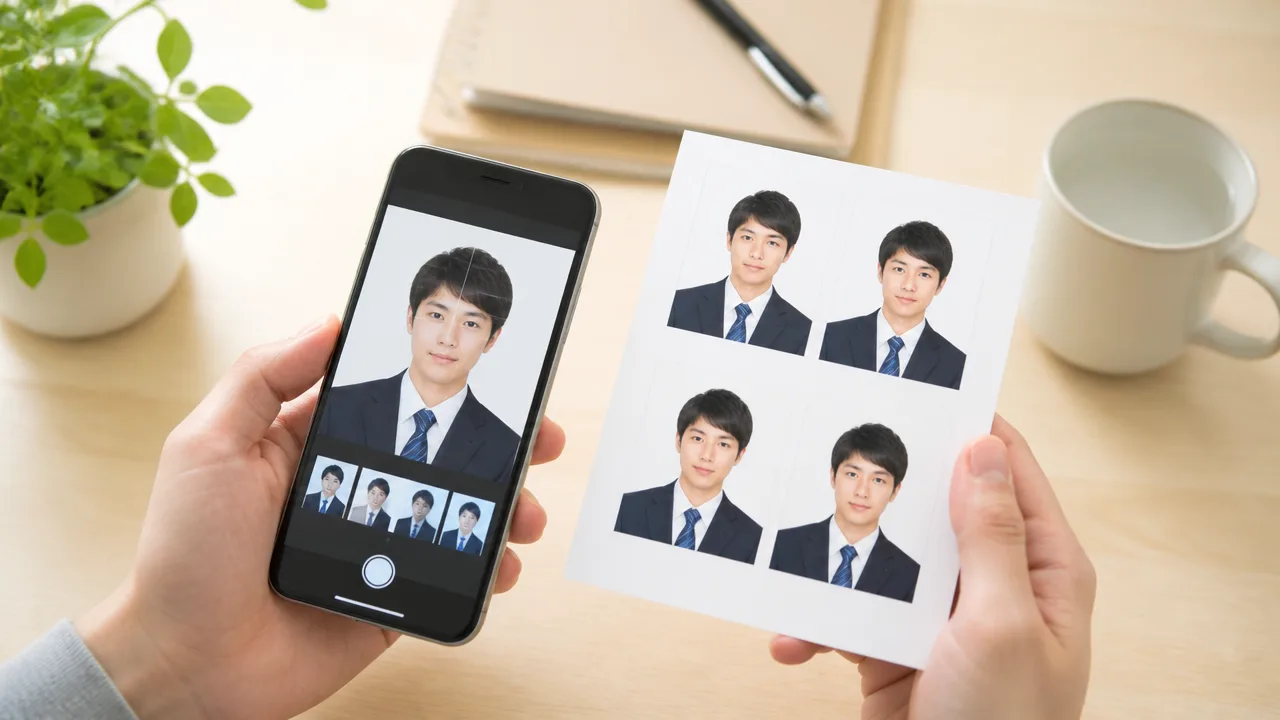
スマホで撮った写真は、提出先の規格を確認し、同じ縦横比に切り抜き、用途に合う形で保存することで証明写真サイズに整えられます。
先にサイズや写真条件を見ておけば、切り抜いたあとに調整をやり直す手間を減らしやすいです。
「何に使う写真か」を起点に進めることが、自然で使いやすい証明写真に仕上げるポイントですよ。
| 段階 | すること | 確認したいポイント |
|---|---|---|
| 規格確認 | 提出先の案内を見る | 縦横サイズ・写真条件・提出方法 |
| 切り抜き | 写真の縦横比を合わせる | 顔の位置・頭上・左右の余白 |
| 出力 | 提出方法に合わせて保存する | 印刷用かオンライン申請用か |
提出先が指定する縦横サイズと写真条件を確認する
まずは、応募先や申請先が案内している写真の指定を確認しましょう。
同じ証明写真でも、用途によって求められる縦横サイズや写真の扱い方が異なるためです。
案内ページや提出書類では、サイズのほかに撮影時期、背景の扱い、提出できるデータの種類などが示されていることがあります。
写真を編集する前に、提出先の案内を一度すべて読むと、必要な調整を整理しやすくなります。
- 写真の縦と横の長さ
- 紙で提出するか、オンラインで送るか
- 撮影から提出までの期間に関する案内
- 背景や写り方についての条件
- データ提出時の保存形式に関する案内
案内に複数の条件がある場合は、スマホのメモ機能などに書き出しておくと、編集中に見返しやすくて便利です。
指定サイズと同じ縦横比で写真を切り抜く
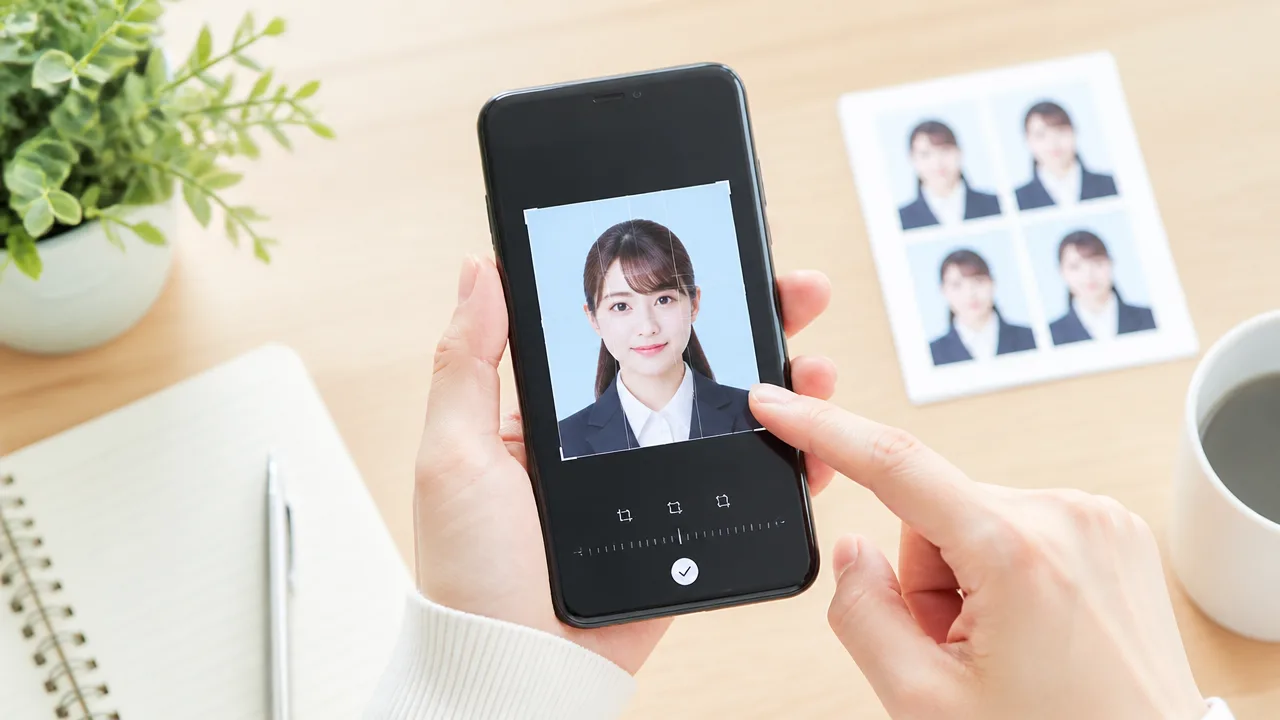
次に、元の写真を提出先の指定サイズと同じ縦横比になるように切り抜きます。
ここで大切なのは、写真を単純に引き伸ばしたり縮めたりするのではなく、必要な範囲を選んで整えることです。
縦横比が合っていれば、その後に実際の大きさへ合わせる作業も進めやすくなります。
切り抜きの枠を動かすときは、顔だけを大きく見せようとせず、肩まわりも含めた全体のバランスを見ながら調整してみてください。
- 提出先が指定する写真の縦横サイズを確認する
- そのサイズから縦横の比率を把握する
- スマホの切り抜き枠を同じ比率に設定する
- 顔と肩まわりの見え方を確認して保存する
元の写真に余白が少ない場合は、無理に大きく切り抜かず、使える範囲に収まるかを落ち着いて確認するとよいでしょう。
顔の位置と頭上・左右の余白を整える
切り抜きでは、顔が写真の中央付近にあり、頭上と左右に適度な余白がある状態を目指します。
顔の位置が片側に寄りすぎていたり、頭の上が詰まりすぎていたりすると、全体の印象が窮屈に見えることがあります。
提出先が見本画像や顔の位置に関する案内を出している場合は、その見本を優先して合わせてください。
左右の肩の見え方にも目を向けると、切り抜き枠が傾いていないか、顔が自然な位置にあるかを判断しやすくなります。
編集画面を拡大して顔だけを見るのではなく、いったん全体表示に戻して確認するのがおすすめです。
印刷用またはWeb申請用の形式で保存する
最後に、提出方法に合わせて写真を保存します。
紙にして提出する予定なら印刷しやすい画像として、オンラインで申請する予定なら案内に沿った画像データとして準備します。
同じ写真でも用途ごとに必要な保存方法が変わるため、編集後の画像は元データとは分けて保管しておくと安心です。
ファイル名には用途や作成日がわかる言葉を入れておくと、複数の写真を保存したときにも見分けやすくなります。
- 元の写真は編集せずに残しておく
- 切り抜き後の写真は別名で保存する
- 提出先ごとに必要な画像を分けて管理する
- 保存後に画像を開き、意図した範囲で切り抜けているか見る
この3段階を順番に進めれば、スマホの写真でも証明写真として使うための準備をスムーズに進められます。
証明写真のサイズは用途によって異なる
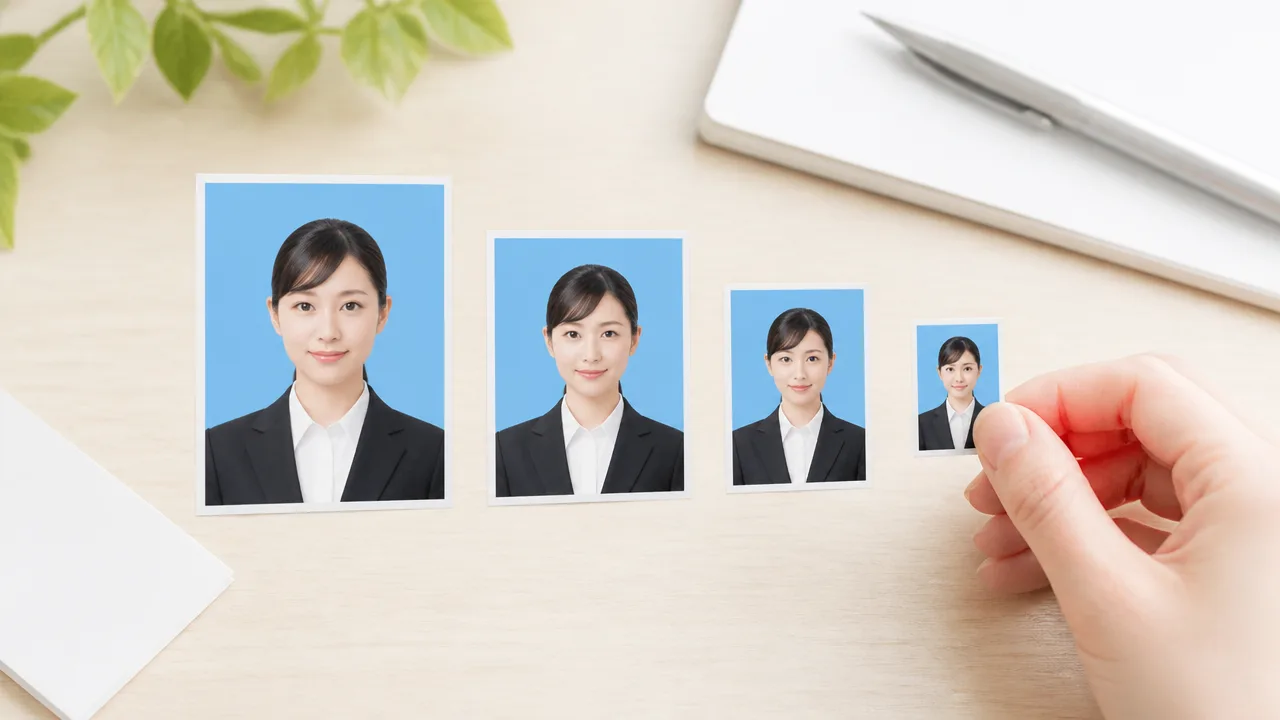
証明写真は、提出先によって必要な縦横のサイズが異なるため、撮影や切り抜きを始める前に用途を確認することが大切です。
履歴書でよく使われる縦4cm・横3cmの写真がすべての申請に使えるわけではなく、運転免許証やパスポートなどでは別の規格が案内されています。
写真の外枠の大きさを提出先の指定に合わせることで、準備を進めやすくなります。
| 主な用途 | 写真サイズ | 縦横比の目安 |
|---|---|---|
| 履歴書 | 縦4cm・横3cm | 3対4 |
| 運転免許証 | 縦3cm・横2.4cm | 4対5 |
| パスポート | 縦4.5cm・横3.5cm | 7対9 |
| マイナンバーカード | 縦4.5cm・横3.5cm | 7対9 |
同じ人物写真でも、必要なサイズが違えば切り抜く範囲や仕上がりの見え方も変わります。
使い回す予定がある場合も、用途ごとに画像を分けて用意すると確認しやすいですよ。
履歴書は一般的に縦4cm・横3cm
就職活動や転職活動で使う履歴書の写真は、一般的に縦4cm・横3cmがよく用いられます。
このサイズは縦横比でいうと3対4で、証明写真として見かける機会が多い基本的な規格です。
市販の履歴書には写真欄の近くにサイズが記載されていることがあるため、貼り付ける前に確認しておくと安心です。
応募書類が複数あるときは、写真欄の大きさが同じに見えても案内文まで目を通しておきましょう。
企業から応募写真に関する説明がある場合は、その内容に合わせて準備します。
運転免許証は縦3cm・横2.4cm
運転免許証の申請などで案内される写真サイズは、一般的に縦3cm・横2.4cmです。
履歴書用の縦4cm・横3cmよりも小さく、縦横の比率も異なります。
履歴書用に作った画像をそのまま使うのではなく、免許関連の案内に合うサイズとして準備することがポイントです。
更新や手続きの種類によって、写真の持参が必要かどうかや受付方法が変わることもあります。
手続き前には、利用する窓口や公式案内で現在の条件を確認しておくとスムーズです。
パスポートとマイナンバーカードは縦4.5cm・横3.5cm
パスポートとマイナンバーカードで使う写真は、一般的に縦4.5cm・横3.5cmです。
履歴書用の写真より縦横ともに少し大きく、写真全体の比率も異なります。
この2つは写真の寸法だけではなく、写る範囲や写真の状態についても案内が設けられているため、サイズだけを見て準備を終えないようにしましょう。
申請方法によっては、窓口へ写真を持参する場合と、オンラインで画像を提出する場合があります。
案内ページを確認してから、紙の写真が必要なのか画像データが必要なのかを決めると迷いにくくなります。
申請先独自の指定がある場合は案内を優先する
ここで紹介したサイズは代表的な目安であり、すべての提出先に共通するものではありません。
学校への提出書類、資格試験、会員登録、在留関係の手続きなどでは、独自の寸法や写真条件が設けられていることがあります。
そのため、募集要項や申請画面、提出書類に記載された内容がある場合は、一般的なサイズより申請先の案内を優先してください。
- 縦と横の寸法が何cmと指定されているかを確認します。
- 紙の写真と画像データのどちらを提出するかを確認します。
- 申請書に写真欄の大きさや見本があるかを確認します。
- 案内の更新日や手続き先の公式情報を確認します。
最初に必要なサイズを確定しておけば、その後の写真編集や印刷の準備も進めやすくなります。
縦4cm・横3cmの写真は3対4の比率で切り抜く
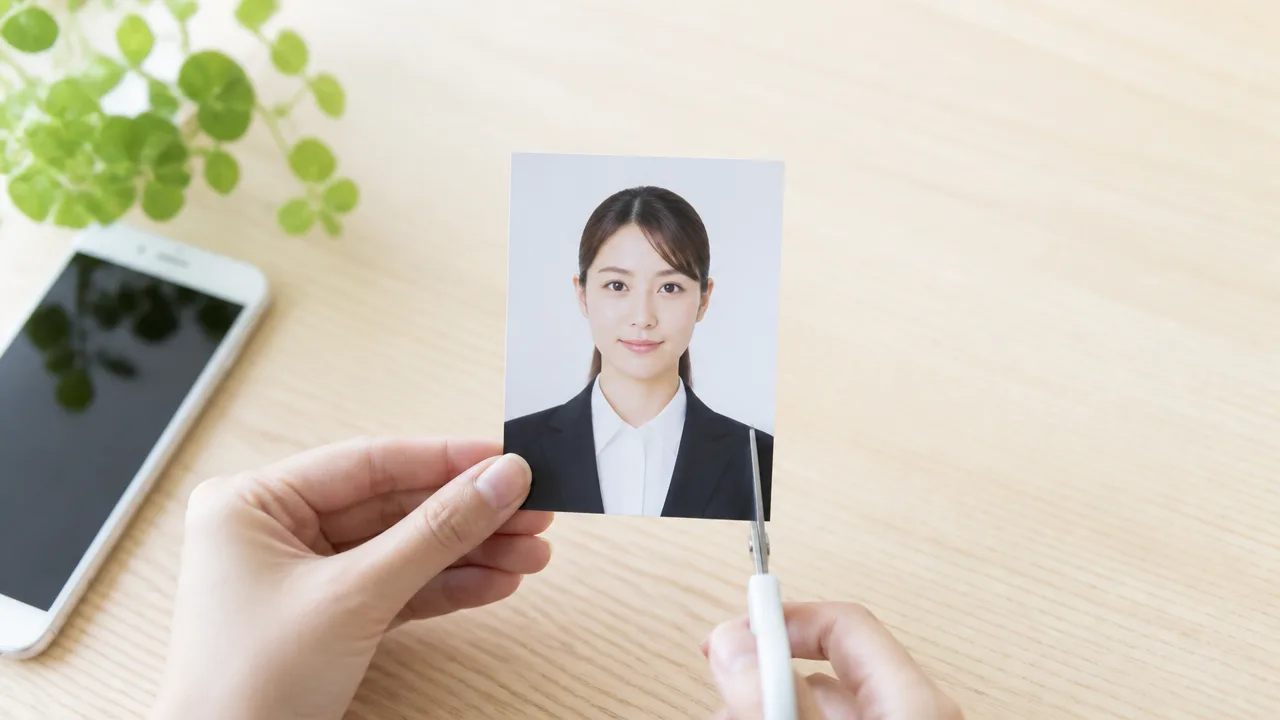
縦4cm・横3cmの証明写真にするなら、まず写真を横3:縦4の比率で切り抜くことが大切です。
比率を先に合わせておけば、人物の輪郭や背景を不自然に引き伸ばさず、証明写真らしいバランスに整えやすくなります。
この段階では実際の長さを4cm×3cmにするのではなく、縦長の形を3対4に整えることを目標にしてください。
縦横比を固定して写真がゆがむのを防ぐ
縦4cm・横3cmの写真は、横幅を3、縦の長さを4として考えるため、縦横比は3対4です。
編集画面によっては「3:4」と表示されることもあれば、「4:3」と表示されることもあるため、写真枠が縦長になっているかを見て確認すると安心です。
横長の4対3を選ぶと、同じ数字でも向きが反対になり、証明写真には使いにくい形になります。
写真を証明写真の形に近づけるときは、画像そのものを縦や横へ伸ばすのではなく、不要な部分を切り取る方法を選びましょう。
無理に幅や高さだけを変更すると、顔が細く見えたり横に広がって見えたりすることがあります。
顔の印象を自然に保つには、比率を固定した状態で切り抜くことがポイントです。
| 確認する項目 | 縦4cm・横3cmの場合 |
|---|---|
| 写真の向き | 縦長 |
| 縦横比 | 横3:縦4 |
| 編集方法 | 比率を固定して周囲を切り抜く |
| 避けたい調整 | 縦または横だけを引き伸ばす |
元の写真が横長でも、人物の周囲に余白があれば縦長の3対4へ切り抜ける場合があります。
ただし、頭の上や胸元、左右の肩まわりに十分な余白がない写真は、必要な範囲を残しにくくなります。
切り抜き枠を動かしてみて、人物が窮屈に見えないかを確認してから保存しましょう。
頭頂部から胸元までが自然に収まるよう調整する
証明写真として切り抜くときは、顔だけを大きく見せるよりも、頭頂部から胸元までが自然に入る位置を探すことが基本です。
頭の上の余白がまったくない状態や、あごの下で写真が切れている状態は、全体のバランスが取りにくくなります。
まず比率を3対4に固定し、その枠の中で人物を中央付近に配置すると調整しやすいです。
顔の中心が写真の中央から大きくずれていないか、肩の高さが極端に傾いて見えないかも一緒に見てください。
胸元まで入れると、首まわりや肩のラインが自然に見えやすく、写真全体の安定感につながります。
一方で、胸元を広く入れすぎると顔が小さく見えることがあるため、余白とのバランスを確認することが大切です。
- 写真の切り抜き機能で縦長の3対4を選びます。
- 頭頂部の上に少し余白が残る位置まで枠を調整します。
- 顔が左右どちらかへ寄りすぎないよう、枠の中央に近づけます。
- 肩と胸元が不自然に途切れていないかを確認します。
- 顔だけを拡大しすぎていないことを確認して保存します。
提出先によっては、顔の大きさや頭上の余白について細かな案内があることもあります。
その場合は自己判断で大きく切り抜きすぎず、示されている見本や条件に合わせて微調整してください。
迷ったときは、顔を大きく見せることより、全体が自然に収まっていることを優先すると失敗しにくいです。
センチ指定は印刷時に設定する
3対4への切り抜きは写真の形を整える作業であり、この時点では縦4cm・横3cmという実寸にはなっていません。
同じ3対4の画像でも、出力する大きさを変えれば、縦4cm・横3cmにも、それより大きいサイズにもできます。
つまり、写真編集では比率を合わせ、センチメートル単位の指定は出力する段階で合わせるという順番です。
切り抜き後の画像を見て「3対4になっているから4cm×3cmのはず」と考えると、意図した大きさと異なる場合があります。
特に複数の写真を1枚にまとめる場合は、写真の形と実際の寸法を分けて確認するとわかりやすいです。
まずは3対4の縦長画像を用意し、そのあとに必要な大きさで出力できる状態へ進めましょう。
iPhone・Androidの標準編集機能でも縦横比を調整できる
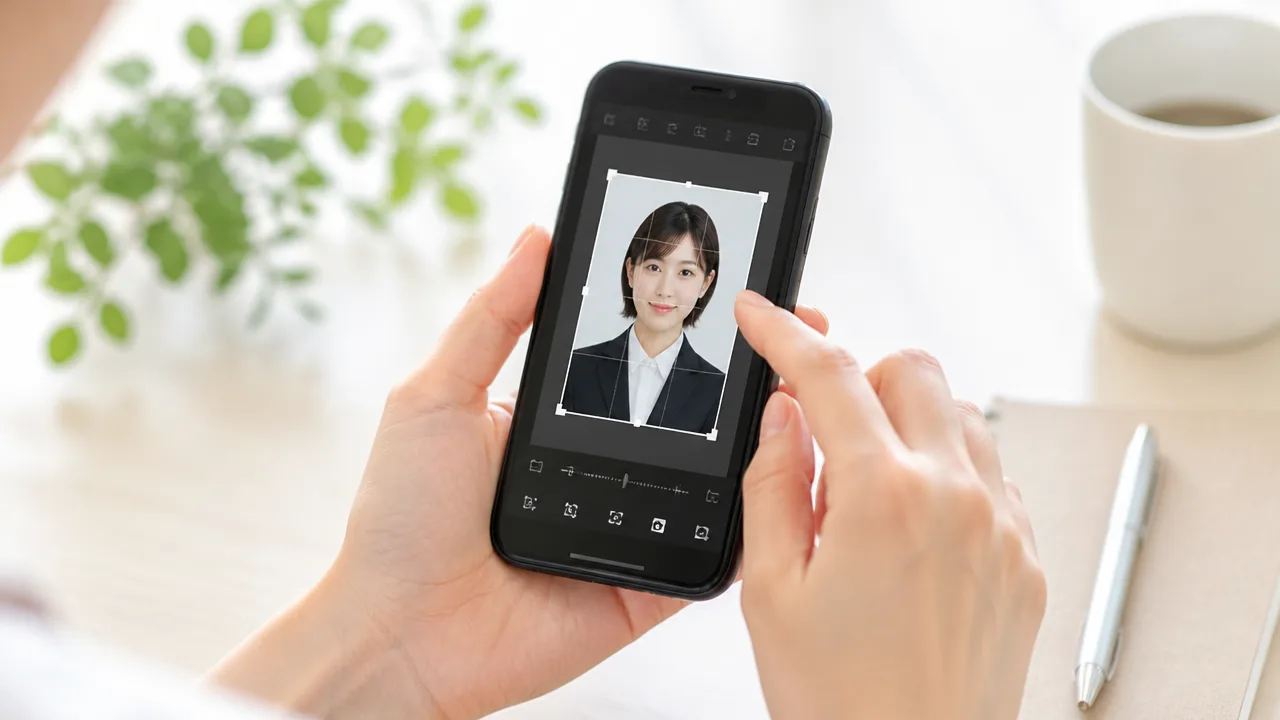
iPhoneやAndroidに標準で入っている写真編集機能でも、証明写真用に画像の縦横比を整えることはできます。
新しいアプリを入れなくても、切り抜きの比率を選んで保存するだけなので、まずはスマホの標準機能から試してみると手軽です。
ただし、機種や写真アプリの種類によってボタンの名前や表示場所が少し異なるため、画面内の「編集」「切り抜き」「トリミング」などの項目を探してみてください。
iPhoneの「写真」で切り取り比率を変更する手順
iPhoneでは、標準の「写真」アプリから写真を開くと、切り抜きと縦横比の変更をまとめて行えます。
操作中に写真が大きく表示されても、保存前なら何度でも枠を動かして調整できるので、落ち着いて進めて大丈夫です。
- 「写真」アプリを開き、証明写真として使いたい画像を選びます。
- 画面下部にある「編集」をタップします。
- 下部のメニューから、四隅に線がある切り抜きのマークを選びます。
- 画面上部または右上に表示される縦横比のマークをタップします。
- 一覧から「3:4」など、提出先の条件に合う縦長の比率を選びます。
- 切り抜き枠を指で動かし、人物の位置を整えます。
- 問題がなければ「完了」をタップして保存します。
縦横比を選んだあと、枠の角を動かしても比率が保たれるため、形が崩れにくいのが便利なところです。
写真を拡大しすぎると画像が粗く見えることがあるので、必要以上に拡大しないようにしてください。
保存後に仕上がりを見直して、気になる場合はもう一度「編集」を開けば調整できます。
iPhoneの写真アプリでは、編集内容を元に戻す操作もできるため、元画像を残したい場合にも扱いやすいでしょう。
Androidの写真編集機能で切り抜く手順
Androidスマホでも、写真を開いて編集画面に進めば、基本的には同じ流れで切り抜きができます。
端末によって標準の写真アプリは異なりますが、「編集」から「切り抜き」または「トリミング」を選ぶ流れは共通しています。
- 写真アプリやギャラリーアプリで、使いたい写真を開きます。
- 画面下部または上部にある「編集」をタップします。
- 「切り抜き」「トリミング」などのメニューを選びます。
- 比率の一覧が表示されたら、用途に合う縦長の比率を選択します。
- 枠を動かして、顔や肩まわりが自然に収まる位置に調整します。
- 「保存」「コピーを保存」「完了」などをタップします。
Androidでは、編集した写真を元画像とは別の画像として保存できる機種もあります。
表示がある場合は、元の写真を残せる「コピーを保存」や「別名で保存」を選んでおくと安心です。
一方で、比率の選択肢に希望する形が見当たらない場合は、「自由形式」で枠を動かせることもあります。
自由形式は細かな調整に便利ですが、枠の縦横比がずれやすいため、提出先の条件があるときは比率が固定される項目を優先するとよいでしょう。
| 確認する場所 | 表示されやすい名称 |
|---|---|
| 編集画面を開く項目 | 編集、ペンのマーク、調整 |
| 写真の範囲を変える項目 | 切り抜き、トリミング、クロップ |
| 縦横比を選ぶ項目 | 比率、アスペクト比、サイズ |
| 編集後の保存項目 | 保存、完了、コピーを保存 |
メニュー名が違っても、四隅の枠や四角形のマークが目印になることが多いです。
操作がわからなくなったときは、写真を保存する前に戻るボタンで編集をやめられるため、いくつかの項目を確認してみても問題ありません。
標準機能だけでは実寸や複数枚配置が難しい場合がある
標準の編集機能は写真の形を整えるには便利ですが、仕上がりをセンチメートル単位で指定する作業には向かないことがあります。
また、同じ写真を複数枚並べて1枚の画像にする機能は、標準の写真アプリでは用意されていない場合が多いです。
- 切り抜き後の写真を指定した実寸で出力したいとき。
- 1枚の用紙に同じ写真を複数枚並べたいとき。
- 画像の縦横の細かな数値を指定したいとき。
- 背景の調整や写真の配置までまとめて行いたいとき。
このような場合は、標準機能で写真の見え方を整えたあと、実寸設定やレイアウトに対応した方法へ進むと作業しやすくなります。
反対に、まず写真の縦横比だけを整えたい段階なら、スマホに最初から入っている機能でも十分対応しやすいです。
切り抜きが終わった画像は、どの写真を使うのかわかる名前やお気に入り登録をしておくと、次の作業で選び間違えにくくなります。
証明写真作成アプリやオンラインツールなら実寸設定まで進めやすい
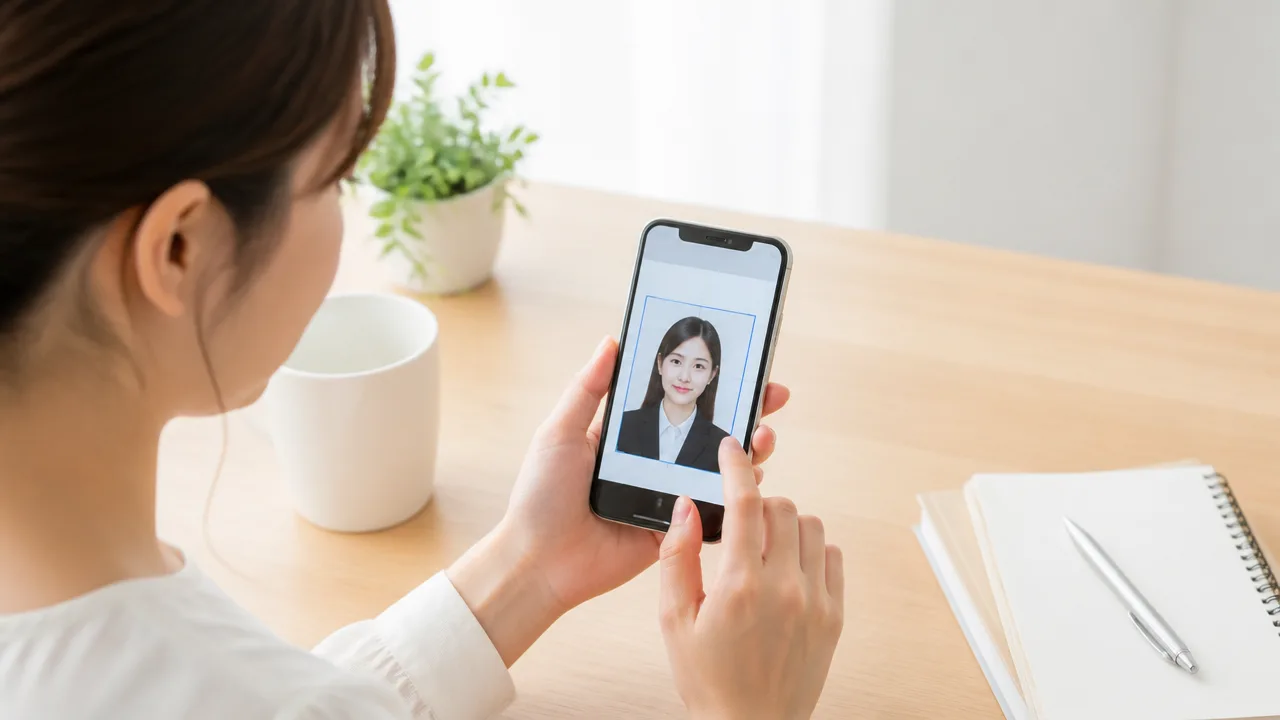
証明写真作成アプリやオンラインツールを使うと、写真を選んでから用途に合うサイズを指定し、必要な形に整える作業を進めやすくなります。
とくに、センチメートル単位のサイズ指定や用紙への配置まで行いたい場合は、証明写真用に作られた機能があるサービスを選ぶのが便利です。
ただし、選べるサイズや保存方法はサービスごとに異なるため、作り始める前に対応内容を確認しておくと安心です。
用途や縦横サイズを指定できるものを選ぶ
まずは、提出先で案内されている写真の縦横サイズを選択できるアプリやオンラインツールを探しましょう。
用途名から選べるものなら、候補のサイズを見つけやすく、数値を入力する手間も減らせます。
一方で、用途名だけでは提出先の条件と完全には一致しない場合もあるため、最終的には指定された縦・横の寸法を確認することが大切です。
| 確認したい機能 | 選ぶときの見方 |
|---|---|
| 用途別の設定 | 履歴書用や各種申請用など、目的に近い項目を選べるか確認します。 |
| サイズの指定 | 縦と横を数値で設定できるか、必要な寸法が一覧にあるかを見ます。 |
| 写真の位置調整 | 顔の位置や余白を確認しながら、写真を動かせるものが便利です。 |
| 仕上がり確認 | 作成前後にサイズやレイアウトを見直せる画面があると確認しやすくなります。 |
写真の一部を切り取ったあとに、顔が中央から大きくずれて見えることもあります。
そのため、サイズを選ぶだけでなく、枠の中で写真を上下左右に動かせる機能があると、見え方を整えやすいです。
提出先の案内に記載された数値を優先することで、よく似た規格を選んでしまう迷いを減らせます。
L判への複数枚配置に対応しているか確認する
同じ写真を複数枚使う予定がある場合は、L判の画像内に必要な枚数を並べられる機能があるか確認しましょう。
あらかじめレイアウトされた画像を作成できれば、1枚ずつ画像を用意するより管理しやすくなります。
配置できる枚数は写真の寸法や余白の設定によって変わるため、完成画面でそれぞれの写真が小さくなりすぎていないかを見ることが大切です。
- 同じ写真を2枚以上並べられるか。
- 配置する枚数を自分で選べるか。
- 写真と写真の間に切り分けやすい余白があるか。
- 完成した画像がL判向けの比率になっているか。
- 作成後に写真の位置や枚数を変更できるか。
複数枚配置の機能がない場合でも、1枚ずつの証明写真画像を作成して保存できれば、あとから別の方法でまとめられることがあります。
ただし、配置後に写真の大きさが変わらないよう、作成画面に表示される寸法や設定内容を確認しておくと安心です。
ここでは画像の作成までにとどめ、出力時の設定は利用する場所や機器に合わせて確認しましょう。
個人情報の取り扱いと保存先を確認して利用する
顔写真には個人を識別しやすい情報が含まれるため、アプリやオンラインツールを利用する前に、写真がどこに保存されるのかを確認しましょう。
端末内だけで作業できるものもあれば、写真をサービス側へ送信して処理するものもあります。
利用前には、写真の保存期間、利用目的、削除方法が案内されているかを見ておくと判断しやすいです。
- 提供元や運営者の案内を確認します。
- 写真データの保存先と保存期間を確認します。
- 不要になった写真を削除できる方法を確認します。
- 作成した画像を端末内のわかりやすい場所へ保存します。
- 利用後は、サービス内に写真が残っていないか必要に応じて確認します。
会員登録が必要なサービスでは、登録する情報の範囲もあわせて確認するとよいでしょう。
利用規約やプライバシーに関する案内をすべて細かく読むのが難しい場合でも、写真データの扱いと削除に関する項目は見落とさないようにしたいところです。
自分にとって扱いやすく、必要なサイズ設定と保存方法を選べるツールを使えば、証明写真用の画像を落ち着いて準備しやすくなります。
手持ちの写真を使うときは背景・表情・服装を確認する
手持ちの写真を証明写真として使う場合は、切り抜く前に顔がはっきり見え、本人らしさが自然に伝わる写真かを確認することが大切です。
背景・表情・服装・画質の印象を整えておくと、用途に合わせた写真を選びやすくなります。
提出先によって写真に関する案内があるときは、その内容を優先しながら、次のポイントを順番に見ていきましょう。
正面を向いた鮮明な写真を選ぶ
まずは、カメラに対して正面を向き、顔全体が鮮明に写っている写真を選びます。
少し横を向いた写真や、上目づかい・うつむき気味の写真は、切り抜いたあとに顔の印象が伝わりにくくなることがあります。
両目、眉、鼻、口元、あごの輪郭が自然に確認できる写真なら、証明写真用に整えやすいです。
笑顔そのものが問題になるわけではありませんが、大きく口を開けていたり、表情が大きく動いていたりする写真よりも、落ち着いた表情の写真が向いています。
- 顔がカメラの正面に向いている。
- 目元や口元が髪で隠れていない。
- 手ぶれやピントのずれが目立たない。
- 顔に強い光が当たりすぎていない。
- 普段の印象に近い自然な表情で写っている。
複数の候補がある場合は、画面を拡大して目元や輪郭を見比べると選びやすくなります。
小さく表示したときにきれいに見えても、切り抜き後にはぼやけや細かな乱れが目立つことがあるため、元の写真を確認しておくと安心です。
無地の背景で顔や輪郭に影が少ない写真を使う
背景は、柄や物が写り込んでいない明るく落ち着いた無地の写真が使いやすいです。
室内の壁を背景にした写真でも、ポスター、家具、カーテンの模様などが入っていると、顔より背景に目が向きやすくなります。
また、窓際や照明の位置によっては、顔の片側やあごの下、壁に濃い影が出ることがあります。
影が少なく、顔の左右で明るさの差が大きくない写真を選ぶと、すっきりした印象に整えやすいです。
| 確認する場所 | 選びやすい状態 |
|---|---|
| 背景 | 白、薄いグレー、淡い色などで、模様や物が目立たない。 |
| 顔まわり | 髪や服と背景がなじみすぎず、輪郭が見分けやすい。 |
| 光の当たり方 | 顔の片側だけが暗くならず、目元や口元が見える。 |
| 壁の影 | 頭や肩の後ろに濃い影が出ていない。 |
背景を編集で単色に整える方法もありますが、髪の毛の周辺や肩の輪郭が不自然に見えないか、仕上がりを丁寧に確認しましょう。
背景だけでなく、顔の輪郭が自然に見えることも大切です。
もともとシンプルな背景で撮られた写真を選ぶほうが、細かな調整を少なくしやすいです。
帽子や強い加工を避けて現在の容姿に近づける
手持ちの写真は、撮影した時期と現在の見た目に大きな差がないものを選びましょう。
髪型、髪色、ひげ、眼鏡の有無などが今と異なる場合は、最近撮った写真のほうが自然です。
帽子、フード、色の濃いサングラスなどで顔の一部が隠れている写真は、顔立ちがわかりにくくなるため、別の候補を探すほうがよいでしょう。
普段使用している眼鏡をかけた写真を選ぶ場合も、レンズの反射で目が隠れていないかを確認します。
肌をなめらかに見せる補正や輪郭を変える加工、目を大きく見せる加工などは、写真と実際の印象に差が出やすくなります。
明るさや色味を軽く整える程度にとどめ、本人らしい見た目を保つことを意識するとよいです。
- 帽子やフードで髪や額が隠れていない。
- 色の濃いレンズや大きな装飾品が顔まわりで目立ちすぎない。
- フィルターや美肌補正が強くかかっていない。
- 最近の髪型や顔まわりの印象に近い。
- 服装が背景に埋もれず、顔が見えやすい。
服装は、首元まで整っていて、顔まわりがすっきり見えるものを選ぶとまとまりやすいです。
白い壁の前では明るい服が背景になじみやすく、反対に暗い背景では濃い色の服が輪郭を目立たせにくいこともあります。
顔と服、背景の境目が自然に見える写真を選ぶと、全体の印象を確認しやすくなります。
自撮り特有のゆがみや画質不足に注意する
スマホの前面カメラで撮った自撮り写真は便利ですが、カメラとの距離が近いと顔の中心部が大きく見えることがあります。
特に、腕を伸ばして近い距離から撮影した写真は、鼻や頬、輪郭の見え方が普段と異なる場合があります。
自撮り写真を使うなら、顔に近づけすぎず、カメラを目線の高さに近づけて撮られたものを選ぶと自然です。
また、画面上では十分に見えても、拡大すると細かなざらつきやぼやけが見つかることがあります。
暗い場所で撮影した写真や、何度も保存し直した写真は、細部が見えにくくなっている場合があるため注意しましょう。
元の写真データが残っている場合は、加工後の画像より元データから使うほうが、顔まわりの情報を保ちやすいです。
- カメラとの距離が近すぎて、顔がゆがんで見えないか確認する。
- 拡大して、目元・髪の毛・輪郭がぼやけていないか見る。
- 暗い場所で撮影した写真ではないか確認する。
- 画面を撮影した画像ではなく、元の写真を使う。
- 自撮り棒や他の人に撮ってもらった写真も候補に入れて比べる。
候補を一枚に決めにくいときは、背景のシンプルさ、表情の自然さ、画質の見やすさを並べて比べると判断しやすいです。
手持ちの写真でも、顔がはっきり見え、現在の印象に近い一枚を選べば、証明写真用として整える作業を進めやすくなります。
Web申請用はピクセル数・容量・ファイル形式も調整する
Web申請に使う写真は、見た目を整えるだけでなく、提出先が指定するピクセル数・容量・ファイル形式に合わせる必要があります。
案内ページの条件を確認してから画像を書き出せば、アップロード時に受け付けられない事態を避けやすくなります。
申請先ごとに必要な条件は異なるため、ほかのサービスで使えた画像でも、そのまま使えるとは限りません。
提出先が指定するピクセル数に合わせる
ピクセル数とは、画像を構成する細かな点の数で、Web上での写真の大きさや細かさに関わるものです。
申請先によっては「縦○○ピクセル以上、横○○ピクセル以上」のように、縦横それぞれの数値や範囲が示されています。
指定がある場合は、縦横比とピクセル数の両方を満たす画像に調整しましょう。
例えば、縦横比のみが合っていても、画像が小さすぎるとアップロードできなかったり、表示が粗くなったりすることがあります。
反対に、必要以上に大きな画像は容量が増えやすいため、上限容量もあわせて確認することが大切です。
| 確認する項目 | 見るポイント |
|---|---|
| 画像の縦横比 | 案内にある比率や縦・横の向きと一致しているか |
| 最小ピクセル数 | 縦・横ともに指定値を下回っていないか |
| 最大ピクセル数 | 上限がある場合に大きすぎないか |
| 画像の向き | 縦向き・横向きの指定に合っているか |
スマホの写真編集画面ではピクセル数を直接変更しにくいこともあるため、画像サイズの変更機能がある編集サービスを使うと調整しやすいです。
サイズを変更した後は、画像の詳細情報を開き、実際の縦横ピクセル数を確認すると安心です。
JPEGやPNGなど指定された形式で保存する
Web申請では、アップロードできるファイル形式が決められていることがあります。
一般的にはJPEGやPNGが指定されやすいですが、利用できる形式や拡張子は申請先の案内を優先してください。
写真データには、JPEG形式が求められるケースも多く見られます。
スマホで撮影した画像が別の形式になっている場合は、対応する形式へ変換してから保存します。
- 案内に記載されたファイル形式を確認する
- 保存時に形式を選べる場合は指定どおりに選ぶ
- ファイル名の末尾にある拡張子も確認する
- 変換後の画像が正常に開けるか確認する
形式を変換するときは、同じ画像を何度も変換・保存し直すより、元の画像から一度で書き出すほうが管理しやすいです。
また、画像をメッセージアプリで送受信すると、自動的に縮小される場合があります。
申請に使う画像は、できるだけ元データや編集後に保存したファイルを選びましょう。
画質を保ちながら上限容量以内に収める
Web申請では「○MB以下」のように、ファイル容量の上限が設けられていることがあります。
容量が上限を超える場合は、画像サイズを必要な範囲まで小さくするか、保存時の画質設定を少し調整して収めます。
ただし、容量だけを小さくしようとして強く圧縮すると、輪郭や細かな部分が不自然に見えることがあります。
そのため、ピクセル数を指定範囲に整えてから、必要な分だけ容量を調整する流れがおすすめです。
- 提出先の容量上限とピクセル数を確認する
- 画像の縦横比を変えずに必要なピクセル数へ調整する
- 指定形式で保存してファイル容量を確認する
- 上限を超える場合のみ、画質設定を段階的に下げて保存し直す
- 拡大表示して、画像が見えにくくなっていないか確認する
容量に余裕があるからといって、極端に大きなファイルにする必要はありません。
一方で、上限よりかなり小さくなった画像は、必要なピクセル数まで縮小されていないかを確認しましょう。
容量と画質のどちらかだけで判断せず、指定条件をすべて満たしているかを見ることが重要です。
ファイル名やカラーモードの指定も確認する
申請先によっては、画像のファイル名やカラーモードについても条件が示されることがあります。
ファイル名は、使用できる文字や記号が限定されていたり、指定の命名方法が案内されていたりする場合があります。
指定がない場合でも、内容がわかりやすい半角英数字を中心にした短いファイル名にすると、扱いやすいです。
カラーモードについては、一般的な画面表示に使われるRGBやsRGBが指定されることがあります。
印刷向けの設定や特殊なカラープロファイルの画像は、申請画面で意図どおりに表示されない可能性があるため、案内に指定があるときは従いましょう。
- ファイル名に指定の文字列が必要か
- 使用できない記号や全角文字の制限があるか
- 拡張子が指定形式と合っているか
- RGBまたはsRGBなどのカラーモード指定があるか
- アップロード後のプレビューが自然に表示されるか
最後に申請画面へアップロードしたら、表示されたプレビューも確認しましょう。
事前に条件を満たしていても、アップロード後に画像が回転していたり、意図しない大きさで表示されたりすることがあります。
送信前にもう一度、ピクセル数・容量・形式・ファイル名を見直すと、落ち着いて手続きを進めやすいです。
コンビニではL判に配置した画像を証明写真サイズで印刷できる
コンビニで証明写真を印刷するなら、証明写真用の印刷サービスを使う方法と、必要な大きさに並べた画像をL判で写真プリントする方法があります。
どちらの場合も、印刷時の自動補正や拡大によって仕上がり寸法が変わることがあるため、印刷後に定規で実寸を確認してから切ると安心です。
写真プリントは一般的なコピー用紙よりもきれいに仕上がりやすいため、手元の写真を提出用に整えたいときにも利用しやすいでしょう。
証明写真用の印刷サービスを利用する
コンビニ各社の写真プリントには、証明写真向けのレイアウトを選べるサービスが用意されている場合があります。
画面の案内に沿って写真と用途に合うサイズを選ぶと、L判などの写真用紙の中に同じ写真が複数枚配置された状態で印刷できます。
自分で余白や配置を細かく調整する手間を減らせるので、寸法設定に不安がある人は証明写真用のメニューから始めると進めやすいです。
ただし、選べるサイズや注文方法、対応している店舗はサービスによって異なります。
利用前に、店頭の操作画面や各サービスの案内で、希望するサイズに対応しているか確認しましょう。
| 確認する項目 | 見ておきたいポイント |
|---|---|
| 写真の選択 | 提出に使う写真と同じ画像を選べているか |
| サイズの選択 | 必要な縦・横の寸法に合う項目があるか |
| 配置枚数 | 1枚の用紙に何枚並ぶか、予備を含めて足りるか |
| 印刷の種類 | 文書プリントではなく写真プリントを選べているか |
L判用紙に複数枚を配置して写真プリントする
希望する証明写真サイズが専用サービスにない場合は、あらかじめL判用紙の中に写真を複数枚配置した画像を用意して、通常の写真プリントとして出力する方法もあります。
この方法では、写真の周囲に少し余白を残しておくと、印刷後に切り分けやすくなります。
同じ写真を2枚から4枚ほど並べておけば、提出用に加えて予備も準備できます。
ただし、L判のふちまで画像を配置すると、機器の印刷範囲によって端が欠けることがあります。
写真は用紙の端に寄せすぎず、外側に余白を取って配置するのがポイントです。
- 必要な寸法で切り抜いた写真を用意する
- L判の比率に合わせた台紙画像を作る
- 写真どうしの間と用紙の外側に余白を設ける
- 同じ写真を必要枚数だけ配置する
- 写真プリントとしてL判で出力する
作成した台紙画像を印刷するときは、写真プリント向けの注文方法を選びましょう。
書類用の普通紙プリントを選ぶと、用紙の質感や色合いが写真プリントとは異なることがあります。
自動補正や拡大設定によるサイズのずれを確認する
コンビニの写真プリントでは、明るさや色味を自動で調整する機能が働くことがあります。
また、画像の比率とL判の比率が異なる場合、画面上で「全面に表示する」設定を選ぶと、周囲が切れたり画像が拡大されたりすることがあります。
証明写真の外周まで正確に印刷したいときは、自動補正や拡大表示の設定内容を注文画面で確認することが大切です。
画面にプレビューが表示される場合は、顔の位置だけでなく、写真全体が予定どおりの大きさで収まっているかも見ておきましょう。
| 設定・表示 | 確認したいこと |
|---|---|
| 画像の拡大 | 写真の端や余白が切れていないか |
| 用紙いっぱいの印刷 | 意図しない拡大が起きていないか |
| 自動補正 | 背景や肌の色合いが不自然に変わっていないか |
| プレビュー | 複数枚の配置がずれずに表示されているか |
設定名や選択肢はサービスごとに異なるため、迷ったときは「元の画像をそのまま印刷する」目的に近い表示を選び、プレビューで確認するとよいでしょう。
印刷後は定規で測って丁寧に切り分ける
印刷ができたら、切る前に写真1枚分の縦と横を定規で測り、必要な寸法になっているか確認します。
見た目ではほとんど違いがわからなくても、数ミリのずれがあることもあるため、先に測ってから切り分けることが重要です。
寸法に問題がなければ、定規を当ててカッターでゆっくり切ると、はさみより直線を出しやすくなります。
机を傷つけないように、下にはカッターマットや厚紙などを敷いて作業しましょう。
- 写真の縦・横の実寸を定規で確認する
- 必要な寸法に合わせて切る位置へ印を付ける
- 定規をずれないように押さえる
- 一度で切ろうとせず、軽く数回に分けて切る
- 四辺がまっすぐで、余白が不自然に残っていないか確認する
切り分けた写真は、指紋や折れが付かないよう端を持って扱うときれいな状態を保ちやすいです。
予備の写真もすぐに切らず、まず1枚だけ仕上げて寸法や見た目を確認してから残りを切ると、失敗を抑えやすいでしょう。
自宅プリンターは用紙サイズと倍率を正しく設定する
自宅で証明写真を印刷するときは、用紙の種類・印刷倍率・印刷品質をそろえて設定することが大切です。
画像を作成したときの大きさを変えずに出力することで、意図しないサイズのずれや粗さを抑えやすくなります。
プリンター本体や印刷画面によって項目名は異なりますが、「用紙設定」「品質設定」「拡大縮小」の3つを順番に確認すると進めやすいでしょう。
写真用紙と高画質の印刷設定を選ぶ
証明写真には、一般的なコピー用紙よりも表面がなめらかな写真用紙を選ぶと、輪郭や色の見え方を整えやすくなります。
用紙の光沢感は好みだけでなく提出先の案内にも関わるため、指定がある場合はそちらを優先してください。
印刷画面では、実際にセットした用紙と同じ種類を選ぶことがポイントです。
プリンター側の設定と用紙が合っていないと、インクののり方や乾きやすさが変わることがあります。
| 確認する項目 | 設定の考え方 |
|---|---|
| 用紙サイズ | プリンターにセットした用紙と同じサイズを選ぶ |
| 用紙種類 | 写真用紙を使う場合は、写真用紙に近い設定を選ぶ |
| 印刷品質 | 「きれい」「高画質」など、写真向けの品質を選ぶ |
| 色補正 | 自動補正が強すぎないか、仕上がりを見ながら確認する |
品質を高める設定では印刷に少し時間がかかることがありますが、急いで用紙を触ると表面に跡が付く場合があります。
印刷後は平らな場所に置き、インクが落ち着くまで少し待ってから扱うと安心です。
また、プリンターのインク残量が少ない状態では、黒色が薄く見えたり色味が偏ったりすることがあります。
大切な提出用の写真を印刷する前に、インク残量やノズルの状態も確認しておくとよいでしょう。
拡大縮小をオフにして100%の倍率で印刷する
作成済みの証明写真データを印刷するときは、「用紙に合わせる」や「ページに合わせる」を選ばないことが重要です。
これらの機能が有効になっていると、余白に合わせて画像が自動で拡大・縮小され、写真の実寸が変わることがあります。
印刷倍率は「100%」「実際のサイズ」「原寸」などの表示を目安にして、画像の大きさを変更しない設定を選びます。
- 「用紙に合わせる」のチェックを外す
- 「拡大して印刷」「余白を埋める」をオフにする
- 倍率欄がある場合は100%になっているか見る
- プレビューで画像全体が意図した配置になっているか確認する
スマホから印刷する場合も、アプリや共有画面に自動調整の項目が表示されることがあります。
設定が見つからないときは、印刷前のプレビュー画面で写真が大きく引き伸ばされていないかを確認してください。
一度に複数枚を並べたデータでは、端の写真だけが切れたり、余白が不自然に変わったりしていないかも見ておきましょう。
最初から本番用の用紙を何枚も使わず、まずは1枚だけ試し刷りすると、設定の違いに気付きやすくなります。
印刷後に縦横の実寸と色合いを確認する
印刷できたら、写真を提出用に使う前に、縦横の長さと見た目を確認します。
画面上では問題なく見えても、印刷時の設定によってはわずかに大きさが変わっている場合があります。
定規を使って写真部分を測り、作成時に設定した寸法と大きく違わないかを確認しましょう。
- 写真の縦の長さを測る
- 写真の横の長さを測る
- 顔が暗くつぶれて見えないか確認する
- 背景が青みや黄みに偏っていないか確認する
- 輪郭や髪の毛の周囲に不自然なにじみがないか確認する
色合いは、スマホやパソコンの画面と印刷物で異なって見えることがあります。
特に室内の照明が暗い場所では、印刷した写真が必要以上に暗く感じることもあるため、できれば明るい場所でも見直すとよいでしょう。
肌や背景の色を必要以上に変える補正は避け、本人の印象が自然に伝わる仕上がりを目指すことが大切です。
設定に迷った場合は、同じデータで品質や色補正だけを変えて少量ずつ印刷し、最も自然に見えるものを選ぶ方法もあります。
提出前の確認でサイズ違いや写真の不備を防げる
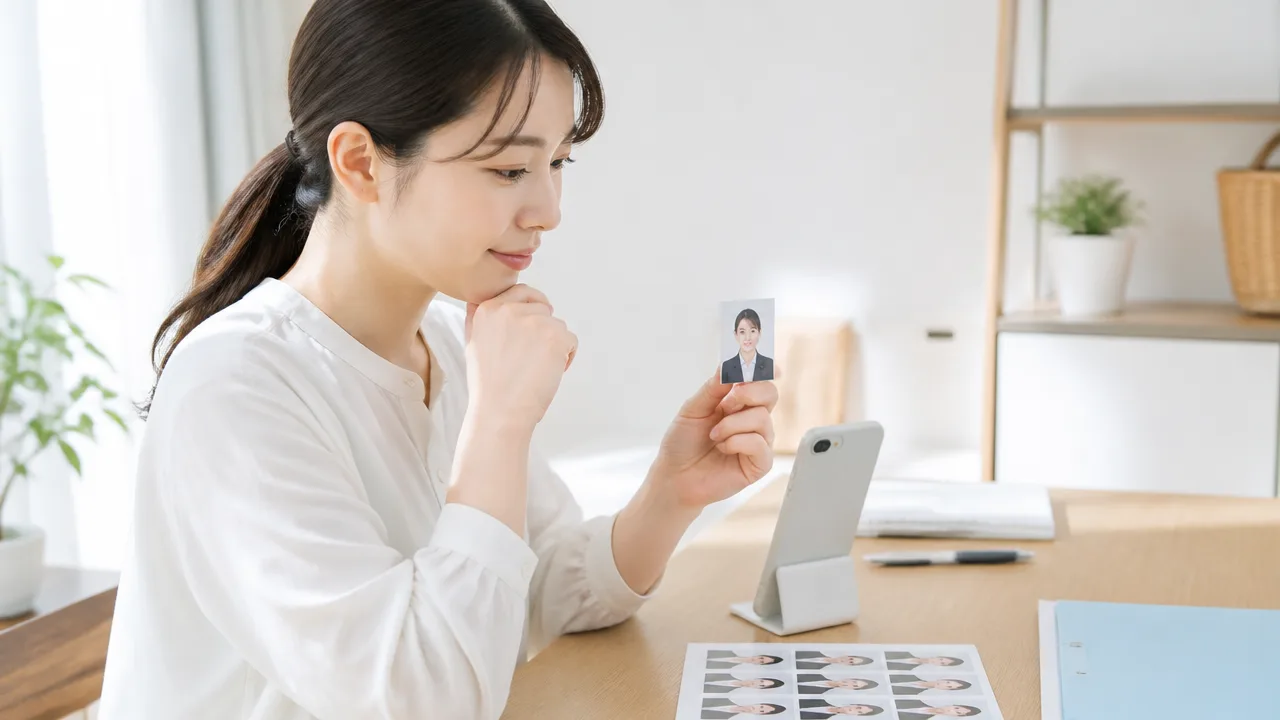
証明写真は、作成できた時点で終わりではなく、提出直前にサイズ・写真の条件・表示状態を確認することで不備を防ぎやすくなります。
特に、写真の外寸と顔の位置、提出先が指定する条件は、最後にもう一度照らし合わせることが大切です。
紙で出す場合もWebで送る場合も、慌てて提出せず、チェックする時間を少し取ってください。
縦横サイズと顔の位置を定規で確認する
紙の証明写真は、切り取ったあとに定規で縦横の長さを測ると、指定サイズとの差に気付きやすくなります。
測るときは余白を含めず、写真として提出する部分の端から端までを確認しましょう。
写真のサイズが合っていても、顔が上すぎる、下すぎる、または左右に寄っていると、提出先の基準に合わない場合があります。
顔の位置に関する細かな数値は提出先によって異なるため、案内に見本や指定がある場合は、それを優先してください。
- 写真の縦と横が指定された寸法に近いか確認する。
- 写真の端が斜めに切れていないか確認する。
- 頭の上やあごの下に必要な余白があるか確認する。
- 顔が写真の中央付近に収まっているか確認する。
- 髪や輪郭が写真の端にかかりすぎていないか確認する。
応募書類などに写真を貼る場合は、貼り付ける前に台紙の枠へ重ねてみると、見た目のずれも確認できます。
サイズがわずかに違うときは、無理に伸ばしたり切り詰めたりせず、元データから作り直すほうが安心です。
撮影時期や背景など提出先の条件を見直す
写真の見た目に問題がなさそうでも、撮影時期や背景色などの条件が合わないことがあります。
提出先の案内に「○か月以内に撮影したもの」のような記載がある場合は、撮影日を確認しておきましょう。
背景について白・青・無背景などの指定がある場合も、自己判断せず、案内に書かれた内容に合わせることが大切です。
| 確認する項目 | 見直すポイント |
|---|---|
| 撮影時期 | 提出先が定める期間内に撮影した写真か確認する |
| 背景 | 色や模様の有無が指定に合っているか確認する |
| 写り方 | 顔が隠れていないか、正面を向いているか確認する |
| 加工の有無 | 輪郭や顔立ちが不自然に変わる編集をしていないか確認する |
| 写真の状態 | 汚れ、折れ、傷、貼り付け時の浮きがないか確認する |
眼鏡や帽子、アクセサリーなどについて条件が設けられていることもあるため、気になる場合は提出先の案内を改めて確認してください。
古い写真を使うと、現在の印象と異なって見えることもあるため、迷ったときは新しく撮影した写真を用意する方法もあります。
確認の基準は「きれいに写っているか」だけではなく、「提出先の条件に沿っているか」です。
Web申請ではアップロード後のプレビューを確認する
Web申請では、画像をアップロードしたあとに表示されるプレビューまで必ず確認しましょう。
元の画像では問題がなくても、申請画面側で自動的に切り抜かれたり、向きが変わったりすることがあります。
画面に表示された写真を見て、顔全体が収まっているか、上下左右が不自然に切れていないかを確認してください。
- アップロード前に、選択する画像ファイルが正しいものか確認する。
- アップロード後に、写真の向きと表示範囲を確認する。
- 顔が枠内に収まり、顔の一部が切れていないか確認する。
- 申請内容の確認画面でも、添付した写真をもう一度確認する。
複数の写真データがスマホに保存されていると、似た写真を選んでしまうこともあるため、ファイル名や撮影日時も見ておくと安心です。
プレビューが小さくて判断しにくい場合は、拡大表示ができるか確認し、難しいときは別の端末でも見直すとよいでしょう。
送信後は差し替えできない場合もあるため、最終確認画面で写真を確認してから手続きを完了させましょう。
まとめ
この記事のポイントをまとめます。
- スマホ写真は、提出先の規格確認・切り抜き・出力の順で整えると進めやすい
- 証明写真のサイズは用途ごとに異なるため、先に提出先の案内を確認する
- 履歴書でよく使われる縦4cm・横3cmは、横3:縦4の比率で切り抜く
- iPhone・Androidの標準編集機能でも、写真の縦横比は調整できる
- 実寸指定や用紙への配置には、証明写真作成アプリやオンラインツールが便利
- 手持ちの写真は、背景・表情・服装・画質が提出条件に合うか確認する
- Web申請では、画像サイズ・容量・ファイル形式も提出先に合わせる
- 印刷後は定規で写真の実寸を測り、顔の位置や仕上がりも見直す
写真を証明写真サイズにする作業は、最初に用途と規格を確認しておけば、スマホでも落ち着いて進められます。
まずは写真を3対4など指定の比率に切り抜き、背景や顔の見え方を確認してみてください。
紙で提出する場合は印刷後のサイズを測り、Web申請の場合はピクセル数や容量まで確認すると安心です。
少しだけ確認の時間を取ることで、提出直前に慌てにくくなりますよ。